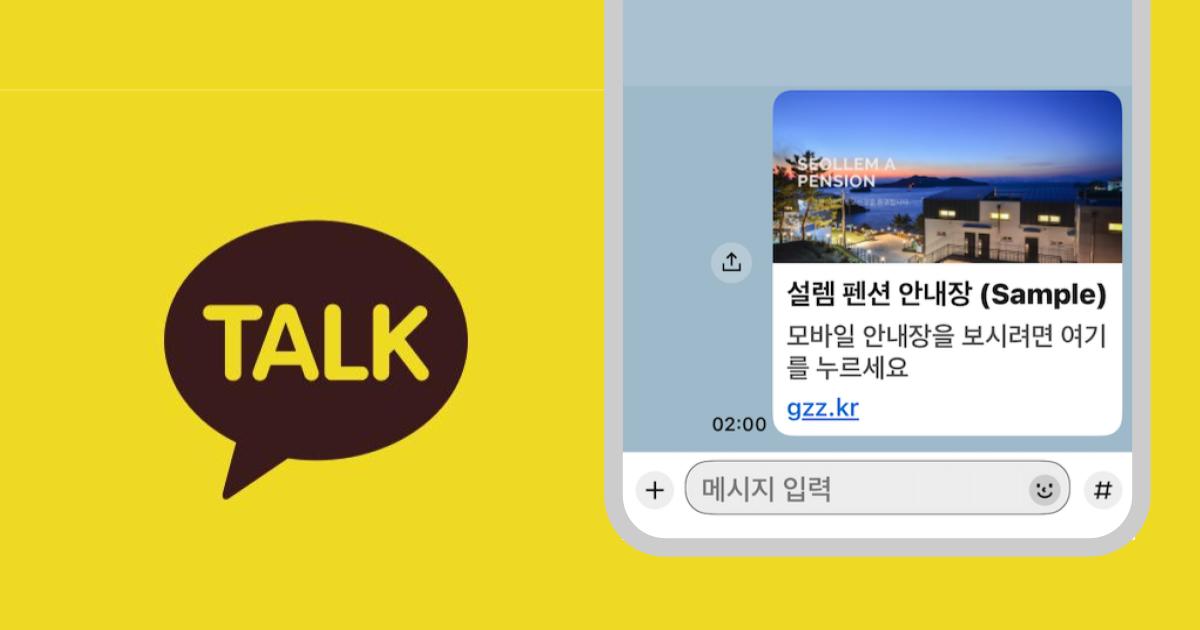
안내장 표지를 바꿨는데 카톡 미리보기는 옛 이미지 그대로? — 해결 2가지 방법
가이드짱 안내장 표지(OG 이미지)를 변경했는데 카카오톡 링크 미리보기에 옛 이미지가 계속 보이는 경우. 카카오 캐시가 원인입니다. 안내장 복사로 즉시 해결하는 방법과 카카오 개발자 콘솔에서 캐시를 초기화하는 보조 방법까지 단계별로 정리합니다.
안내장 표지 이미지를 바꿨어요. 그런데 카톡으로 보내니 옛날 이미지가 그대로 보이네요. 다시 만들어야 하나요?
자주 받는 문의입니다. 결론부터 말씀드리면, 두 가지 방법 중 하나로 해결할 수 있고, 처음부터 다시 만드실 필요는 없습니다.
이 글에서는 가장 빠른 방법(안내장 복사)부터 카카오 개발자 콘솔을 이용한 보조 방법까지 순서대로 설명드립니다.
왜 이런 일이 생기나요?
카카오톡은 링크 미리보기 이미지를 카카오 서버에 캐시(저장) 합니다. 한 번 캐시되면 같은 URL 은 캐시된 이미지를 계속 사용합니다. 표지 이미지를 바꿔도 카카오는 모릅니다.
1. 운영자가 안내장 URL 을 카톡으로 전송
   → 카카오: URL 처음 봄 → 가이드짱에서 OG 이미지 가져옴 → 캐시 저장
2. 운영자가 표지 이미지 변경
   → 카카오: 모름. 캐시된 옛 이미지 그대로
3. 같은 URL 을 새로 보낸다
   → 카카오: 캐시된 옛 이미지 반환
→ 새로 보내는 사람도 옛 이미지를 보게 됩니다.
먼저 알아두실 점
이미 카톡으로 보낸 메시지의 미리보기는 변경할 수 없습니다. 메시지에 이미지가 박혀버렸기 때문입니다. 어떤 방법을 써도 옛 메시지는 그대로 옛 이미지를 보입니다.
해결할 수 있는 것은 앞으로 새로 보낼 안내장의 미리보기 입니다.
방법 1 — 안내장 복사 (가장 빠름) ⭐
새 URL 을 발급받으면 카카오 입장에서는 "처음 본 URL" 이라 캐시 없이 새 이미지를 가져옵니다. 가이드짱에서는 안내장 복사 기능으로 새 URL 을 즉시 얻을 수 있습니다.
단계별 절차
1단계 — 가이드짱 안내장 목록 페이지로 이동합니다.
2단계 — 표지를 변경하고 싶은 안내장에서 복사 버튼을 클릭합니다.
복사된 안내장은 원본과 동일한 콘텐츠를 그대로 가지고, 새 URL(고유 ID) 이 자동 부여됩니다.
3단계 — 복사된 안내장을 열어 표지 이미지를 변경 합니다.
원본 안내장이 아니라 복사본을 편집해야 합니다. 콘텐츠 다른 부분도 수정 가능합니다.
4단계 — 복사본의 URL 을 카톡으로 보냅니다.
복사본 URL 은 카카오에 처음 노출되는 URL 이므로 새 표지 이미지가 즉시 미리보기에 나타납니다.
5단계 — 더 이상 사용하지 않을 옛 안내장은 비공개로 전환하거나 삭제합니다.
장점
- 1분 이내 해결 — 복사 후 표지만 바꾸면 끝
- 확실함 — 새 URL 이므로 캐시 문제 자체가 없음
- 콘텐츠 함께 수정 가능 — 표지뿐 아니라 내용도 자유롭게 변경
단점
- 옛 안내장과 새 안내장이 별도 문서로 분리됨
- 옛 안내장의 방문자 통계와 새 안내장의 통계는 따로 집계
- 자주 변경 시 안내장 목록이 누적됨 (옛 안내장 정리 권장)
방법 2 — 카카오 개발자 콘솔로 캐시 초기화 (보조)
URL 을 그대로 유지하고 싶을 때 사용합니다. 카카오에서 공식 제공하는 디버거 도구로 캐시를 강제 새로고침합니다.
단계별 절차
1단계 — 카카오 계정으로 카카오 개발자 사이트에 로그인합니다.
사이트 주소는 검색에서 "카카오 디벨로퍼스" 또는 "카카오 OG 디버거" 로 찾으실 수 있습니다.
2단계 — 도구 메뉴에서 공유 디버거 또는 OG 캐시 초기화 도구를 선택합니다.
3단계 — 안내장 URL 을 입력하고 디버그 또는 초기화 버튼을 클릭합니다.
카카오 서버가 즉시 가이드짱에서 새 OG 이미지를 다시 가져옵니다.
4단계 — 캐시 초기화 후 같은 URL 을 카톡으로 다시 보냅니다.
이제 새 표지 이미지가 미리보기에 나타납니다.
장점
- URL 유지 — 안내장 ID 가 그대로
- 방문자 통계 분산되지 않음
- 안내장 목록 깔끔하게 유지
단점
- 카카오 개발자 계정 가입 필요 (무료, 카카오 계정 있으면 가능)
- 매번 디버거 페이지 접속 필요 (1단계에서 2단계 추가)
- 카카오 정책 변경 시 도구 접근성에 영향 가능
두 방법 비교
| 항목 | 방법 1 — 안내장 복사 | 방법 2 — 카카오 디버거 |
|---|---|---|
| 소요 시간 | 약 1분 | 약 2분에서 3분 |
| 카카오 계정 외 추가 가입 | 불필요 | 카카오 개발자 가입 필요 |
| URL 유지 | ❌ 새 URL 발급 | ✅ 같은 URL |
| 방문자 통계 | 분산 (옛·새 분리) | 합산 |
| 콘텐츠 동시 변경 | ✅ 자유롭게 가능 | 원본에서 별도 수정 |
| 복구 가능성 | ✅ 옛 안내장 보존 | 보존 안 됨 (덮어씀) |
어느 방법을 언제?
안내장 복사를 추천하는 경우
- 표지 변경이 잦은 행사 운영 — 행사마다 다른 표지가 필요한 경우
- 콘텐츠도 함께 변경 하고 싶은 경우
- 카카오 개발자 가입을 하고 싶지 않은 경우
- 빠르게 끝내고 싶은 경우
대부분의 운영자에게 이 방법이 적합합니다.
카카오 디버거를 추천하는 경우
- URL 을 유지해야 하는 경우 — 이미 인쇄물·명함·웹사이트에 옛 URL 이 노출된 경우
- 방문자 통계를 한 곳에 집계 하고 싶은 경우
- 장기 운영 안내장 (호텔 매뉴얼, 매물 페이지 등) 에서 URL 변경이 부담스러운 경우
자주 묻는 질문
Q. 이미 보낸 메시지의 미리보기를 바꾸는 방법은 정말 없나요?
없습니다. 카톡 메시지에 이미지가 메시지 단위로 박혀버립니다. 받는 사람이 이미 본 메시지의 미리보기는 어떤 방법으로도 변경 불가합니다.
Q. 안내장을 복사하면 옛 안내장은 어떻게 되나요?
기본적으로 살아있습니다. 옛 URL 로 접속하면 옛 안내장이 보입니다. 정리하려면 옛 안내장을 비공개 전환하거나 삭제하시면 됩니다.
Q. 카카오 디버거를 사용한 후에도 미리보기가 안 바뀌면 어떻게 하나요?
가끔 카카오 캐시가 즉시 반영되지 않는 경우가 있습니다. 5분에서 10분 정도 기다린 후 다시 시도해 보시거나, 결국 안내장 복사 방법으로 새 URL 을 발급받으시는 것이 확실합니다.
Q. 표지 변경을 자주 해야 한다면?
매주 또는 매번 다른 표지가 필요하시면 처음부터 안내장을 행사·기간별로 복사해 운영하시는 것을 추천드립니다. 표지뿐 아니라 내용도 행사마다 달라지면 더욱 그렇습니다.
예방 — 처음부터 캐시 문제 줄이기
발행 전에 다음을 점검하시면 변경 빈도를 줄일 수 있습니다.
- 표지 디자인 신중하게 — 발행 전 충분히 검토
- 카톡으로 본인에게 먼저 전송 — 미리보기 모습 확인
- 장기 운영 안내장은 더 신중하게 — 호텔·매뉴얼처럼 오래 사용할 안내장은 처음부터 톤을 정확히 맞춤
표지 디자인 원칙은 모바일 안내장 표지 디자인 7원칙 글에서 자세히 다룹니다.
정리
앞으로 새로 보낼 미리보기는 변경 가능, 이미 보낸 메시지는 변경 불가.
| 우선순위 | 방법 | 언제 |
|---|---|---|
| 1순위 | 안내장 복사 | 대부분의 경우 |
| 2순위 | 카카오 개발자 콘솔 캐시 초기화 | URL 을 꼭 유지해야 할 때 |
가이드짱 안내장 복사 기능은 안내장 목록 페이지에서 바로 사용 가능합니다. 새 URL 발급과 표지 변경까지 1분 안에 끝낼 수 있습니다.
관련 글