안내장이 더 풍부해졌습니다 — 카드 그리드 · 카운트다운 · 갤러리 · 캘린더 신규 추가
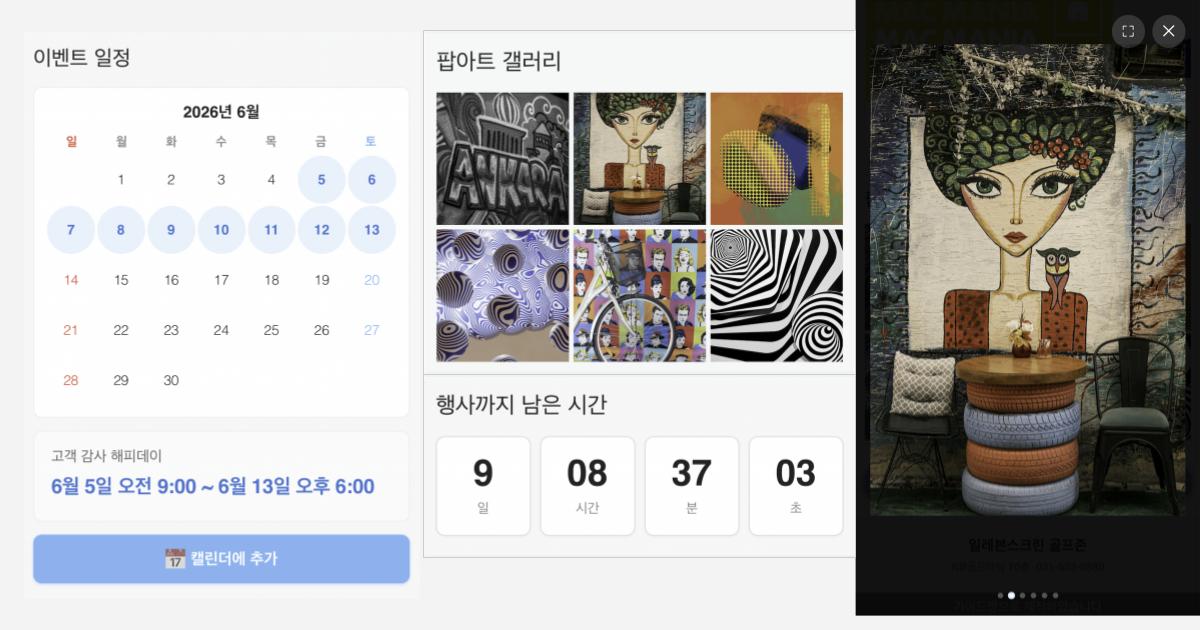
가이드짱 모바일 안내장에 4가지 새 블록이 추가되었습니다. 가로 스와이프 카드 그리드, D-Day 카운트다운, 3열 사진 갤러리, 한 클릭 캘린더 등록. 행사 운영자가 등록률을 높이고 시각적 임팩트를 키우는 데 즉시 활용 가능한 활용법을 정리합니다.
지난주 FAQ 와 체크리스트 블록을 추가한 데 이어 이번엔 4가지 새 블록을 한 번에 출시했습니다.
- 카드 그리드 — 가로 스와이프 캐러셀로 다수 카드 압축
- 카운트다운 — 행사·마감일까지 D-Day 실시간 카운트
- 갤러리 — 3열 사진 격자 + 라이트박스 확대
- 캘린더 — 사용자가 자기 캘린더 앱에 한 클릭 등록
각각 다른 운영 시나리오를 겨냥하지만, 페어로 묶어 쓰면 효과가 배가됩니다. 이번 글에서는 4가지가 무엇이고 어떻게 만드는지, 그리고 함께 쓸 때 가치가 폭발하는 조합까지 정리합니다.
왜 이 4가지를 한 번에
각 블록은 다른 어려움을 해결합니다.
- 카드 그리드 — 연사·팀·서비스·매물 등 같은 형식의 항목 다수를 안내장 한 섹션에 압축
- 카운트다운 — 행사 임박감을 시각적으로 전달해 등록률·참여율 향상
- 갤러리 — 호텔·여행지·매물 등 시각이 핵심인 콘텐츠의 임팩트
- 캘린더 — 등록 후 일정 잊지 않도록 사용자 캘린더 앱에 자동 등록
모두 일반 텍스트·이미지 블록으로는 표현 못 하는 상호작용을 제공합니다. 카드 그리드는 스와이프, 카운트다운은 실시간 갱신, 갤러리는 라이트박스, 캘린더는 외부 앱 연동. 운영자 인터뷰에서 자주 나온 요구 4가지를 한 번에 풉니다.
카드 그리드 — 가로 스와이프 캐러셀
무엇인가
이미지·제목·본문이 들어간 카드를 여러 장 만들어 가로로 스와이프해서 보는 블록입니다. 한 카드 폭이 화면의 약 78% 라 다음 카드 끝이 살짝 보여(peek 효과) "옆에 더 있다"는 신호가 즉시 전달됩니다.
세로 안내장에 카드 6장을 그냥 쌓으면 페이지가 길어지지만, 캐러셀에 담으면 한 섹션으로 압축됩니다.
언제 쓰면 좋은가
| 상황 | 카드 내용 |
|---|---|
| 행사 연사 소개 | 사진 + 이름 + 직책 소개 |
| 호텔 부대시설 | 시설 사진 + 시설명 + 한 줄 설명 |
| 학원 강사 소개 | 강사 사진 + 이름 + 담당 과목 |
| 기업 서비스 소개 | 아이콘 + 서비스명 + 한 줄 설명 |
| 단체 여행 명소 | 명소 사진 + 명소명 + 짧은 설명 |
만드는 법 — 3단계
1단계 — 안내장 편집기에서 좌측 플러스 버튼에 마우스를 올려 메뉴를 펼친 뒤 ▢▢ 아이콘 클릭.
2단계 — 블록 제목(옵션) 수정. 기본값은 "카드 그리드".
3단계 — 각 카드의 이미지 업로드 + 제목 + 본문 입력. 하단 "+ 카드 추가" 로 카드 늘림.
조회 모드에서는 카드가 가로로 나열되고, 사용자가 좌우 스와이프로 다음 카드를 봅니다. 하단에 페이지 인디케이터(●○○) 가 자동 표시됩니다.
작은 팁
- 카드 1장만 있을 때: 캐러셀 비활성화, 단일 카드가 전체 폭으로 표시
- 이미지 비율: 4:3 으로 자동 크롭 (편집 시점에서 미리보기 가능 — WYSIWYG)
- 편집 모드: 가로 캐러셀이 아닌 세로 1열로 펼쳐져 모든 카드를 한눈에 비교·편집
카운트다운 — D-Day 실시간 카운트
무엇인가
미래의 행사일·마감일까지 남은 시간을 4분할 박스(일 · 시간 · 분 · 초) 로 큰 숫자로 표시하는 블록입니다. 1초마다 자동 갱신되어 임박감을 시각적으로 전달합니다.
언제 쓰면 좋은가
| 상황 | 효과 |
|---|---|
| 워크숍 · 세미나 일정 안내 | 행사 1주일 전부터 D-Day 시각화 |
| 조기등록 할인 마감 | 마지막 며칠 동안 강한 압박감 |
| 단체 여행 출발 | 출발일 임박감 + 준비물 챙기게 |
| 캠프 입소일 | 학부모·참가자 일정 인식 |
| 한정 상품 출시 | 호기심 자극 + 첫 구매 유도 |
| 신규 매장 오픈 | 사전 마케팅 + 오픈일 인지 |
만드는 법 — 3단계
1단계 — 플러스 버튼 메뉴에서 ⏱ 아이콘 클릭.
2단계 — 블록을 클릭해 활성화. 편집 필드가 펼쳐집니다.
3단계 — 목표 일시(분 단위 입력) + 종료 후 표시할 메시지(기본 "행사 종료") 입력.
미리보기는 라이브로 갱신됩니다. 운영자가 입력한 순간부터 카운트다운이 실시간 작동.
동작 디테일
- 남은 시간 계산: 사용자 브라우저 로컬 시각 기준
- 종료 시: 4분할 박스 사라지고 "행사 종료" (커스터마이즈 가능) 메시지로 전환
- 자릿수: 일은 가변(D-7, D-30), 시·분·초는 항상 2자리
- 모바일 360px 이하: 숫자 폰트 자동 축소
갤러리 — 3열 사진 그리드 + 라이트박스
무엇인가
사진 다수를 3열 정사각 격자로 인스타그램 스타일로 배치하고, 썸네일을 탭하면 전체 화면 라이트박스로 확대되는 블록입니다.
라이트박스 안에서 좌우 스와이프로 사진 간 이동, 캡션 표시, 가로 모드 시 자동 최적화, 안드로이드에서는 전체화면 모드까지 지원됩니다.
언제 쓰면 좋은가
| 상황 | 활용 |
|---|---|
| 호텔 안내 | 객실 · 부대시설 · 뷰 사진 6장에서 12장 |
| 결혼식 안내 | 신랑신부 스냅 + 식장 사진 |
| 매물 페이지 | 거실 · 침실 · 주방 · 욕실 · 외관 |
| 단체 여행 | 명소 · 숙소 · 식당 사진 |
| 학원 안내 | 강의실 · 시설 · 이벤트 사진 |
| 회사 소개 | 사무실 · 팀 · 제품 사진 |
만드는 법 — 3단계
1단계 — 플러스 버튼 메뉴에서 ▣ 아이콘 클릭.
2단계 — 사진 한 장씩 업로드. 캡션은 옵션 (라이트박스에서만 표시).
3단계 — "+ 사진 추가" 로 사진 늘림.
라이트박스 동작
- 썸네일 탭 → 해당 사진이 전체 화면으로 확대
- 좌우 스와이프 → 다음 / 이전 사진
- 가로 모드 회전 → 캡션 · 인디케이터 자동 숨김으로 이미지 영역 최대화
- ⛶ 버튼 → 안드로이드에서는 진짜 전체화면 (브라우저 chrome 사라짐)
- ✕ 또는 배경 탭 → 닫기
캘린더 — 한 클릭으로 내 일정에 등록
무엇인가
행사 정보를 입력하면 사용자가 자기 캘린더 앱에 한 번에 등록할 수 있는 블록입니다. Google · Apple · Outlook 모두 지원. iCal 표준 .ics 파일로 다운로드되거나 각 캘린더의 직접 URL 로 등록됩니다.
선택적으로 월간 캘린더 격자 모드도 지원해 다일 행사(캠프, 시리즈 행사 등)의 시각화도 가능합니다.
언제 쓰면 좋은가
| 상황 | 모드 | 효과 |
|---|---|---|
| 워크숍 · 세미나 1일 | 버튼 | 참가자가 캘린더에 즉시 등록 |
| 결혼식 안내장 | 버튼 | 하객이 일정 잊지 않게 |
| 학원 설명회 | 버튼 | 학부모 캘린더 등록 |
| 캠프 4박 5일 | 월간 | 4일 모두 강조된 시각화 |
| 행사 시리즈 (매주) | 월간 | 회차 패턴이 한눈에 |
| 부동산 오픈하우스 시리즈 | 월간 | 방문 가능일 한눈에 |
만드는 법 — 3단계
1단계 — 플러스 버튼 메뉴에서 31 아이콘 클릭.
2단계 — 블록 클릭으로 활성화. 표시 방식(버튼 / 월간 캘린더) 토글로 선택.
3단계 — 이벤트 제목 + 시작 / 종료 일시 + 장소(옵션) + 설명(옵션) 입력. 종일 이벤트면 토글 켜기.
결과
조회 모드에서 사용자에게는:
- 행사 요약 (제목, 일시, 장소)
- "📅 캘린더에 추가" 큰 버튼
- 아래 작은 글씨로 "Google · Apple · Outlook" 직접 URL 링크
월간 모드는 추가로 한 달 격자가 위에 표시되어 행사 날짜가 강조됩니다.
블록 페어링 — 함께 쓰면 효과 배가
이 4가지는 단독으로도 가치 있지만, 조합하면 더 큰 효과를 냅니다.
행사 안내장 — "임박감" + "행동 유도" 조합
1. 표지 (행사명)
2. [카운트다운] — D-3 12:34:56  ← 임박감
3. [캘린더] — 📅 내 일정에 추가   ← 행동 유도
4. 지도 + 일정표
5. [카드 그리드] — 연사 소개 5명  ← 시각적 매력
6. [FAQ]
카운트다운으로 마음 잡고, 캘린더로 잊지 않게 잠금. 강력한 조합.
호텔 안내장 — "시각적 매력" + "정보 정리" 조합
1. 표지 (호텔명)
2. [갤러리] — 객실 · 시설 · 뷰 사진 12장  ← 시각적 매력
3. 지도
4. [카드 그리드] — 부대시설 6개 (수영장, 사우나, 피트니스 등)
5. [FAQ] — Wi-Fi, 조식, 주차 등
6. [체크리스트] — 체크아웃 전 확인 사항
갤러리로 첫인상 잡고, 카드 그리드로 시설별 안내, FAQ 로 반복 문의 차단.
단체 여행 안내장 — "기대감" + "준비" 조합
1. 표지 (여행지명)
2. [카운트다운] — 출발일까지        ← 기대감
3. [캘린더] — 출발일 + 캘린더 등록   ← 행동
4. [갤러리] — 명소 사진             ← 기대감 ↑
5. 일정표
6. [체크리스트] — 출발 전 준비물 10가지
7. [FAQ] — 환전, 비자, 보험 등
8. [카드 그리드] — 가이드 + 운전기사 소개
카운트다운 + 갤러리로 기대감 키우고, 체크리스트로 준비 누락 방지.
학원 설명회 — "신뢰 구축" + "등록 유도" 조합
1. 표지 (학원명, 설명회 일시)
2. [캘린더] — 설명회 일정 등록     ← 행동
3. [카드 그리드] — 강사 5명 소개   ← 신뢰
4. [갤러리] — 강의실 · 시설 사진   ← 신뢰
5. 커리큘럼 (표)
6. [FAQ] — 수업료, 환불, 결석 보강 등
7. [체크리스트] — 등록일 가져올 서류
캘린더로 일정 잠그고, 카드 그리드 + 갤러리로 신뢰 구축.
시작하는 법
지금 안내장 편집기에 접속하시면 4가지 블록 모두 사용 가능합니다.
- 가이드짱 안내장 목록 으로 이동
- 기존 안내장을 열거나 새로 생성
- 본문 좌측의 플러스 버튼 에 마우스를 올리면 펼쳐지는 메뉴 하단에 새 아이콘 4개가 보입니다:
- ▢▢ — 카드 그리드
- ⏱ — 카운트다운
- ▣ — 갤러리
- 31 — 캘린더
- 원하는 위치에서 클릭해 삽입
다음 단계로 준비 중인 블록
이번 출시로 가이드짱의 블록 시스템은 총 15개에 이릅니다. 다음으로 검토 중인 블록은:
- 타임라인 블록 — 행사 일정 · 여행 코스를 시각적 시간순으로
- 인용 · 콜아웃 박스 — 강조 메시지 · 주의사항
- 공유 버튼 — 카톡 · SMS · 복사 한 번에
- 첨부파일 — PDF · 매뉴얼 다운로드
- 가격 비교 표 — B2B 서비스 플랜 · 매물 비교
새 블록 우선순위에 의견이 있으시면 가이드짱 안내장 내 피드백 또는 운영자 단톡방으로 알려 주세요.