Getting Started
첫 안내장 만들기, 5분이면 충분합니다
디자인 경험이 없어도 괜찮습니다. 새 안내장 만들기부터 카카오톡으로 링크를 보내기까지, 실제 화면과 함께 다섯 단계로 따라 해보세요.
- 1
새 안내장 시작하기
로그인하면 안내장 화면이 열립니다. 오른쪽 위의 초록색 + 버튼을 누르면 새 안내장 만들기가 시작됩니다.
처음 가입하면 "태국 여행 4박 5일 (Sample)" 샘플 안내장이 함께 들어 있습니다. 완성된 안내장이 어떻게 구성되는지 참고할 때 열어보세요.
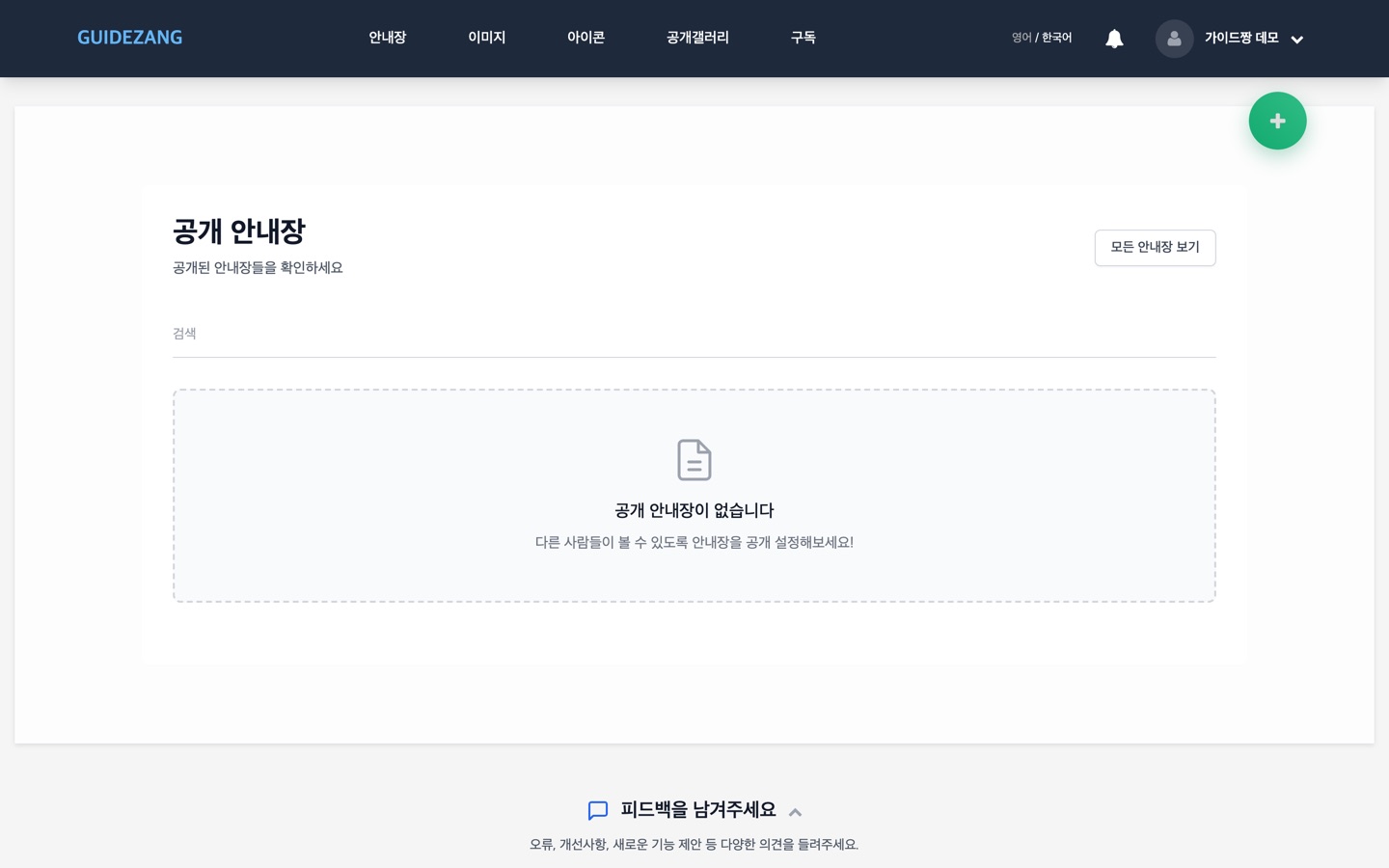
Tip. 내 안내장 전체 목록은 상단 메뉴의 "안내장"에서 볼 수 있습니다.
- 2
종류를 고르고 제목 입력
안내장 종류는 두 가지입니다. 원페이지 안내장은 한 화면을 스크롤로 읽는 형태로 공지·초대·간단한 행사 안내에 적합하고, 다중 페이지 안내장은 표지와 여러 페이지로 구성되어 워크숍·연수·행사처럼 내용이 많을 때 적합합니다.
처음이라면 원페이지 안내장으로 시작하는 것을 권합니다. 제목을 입력하고 시작하기를 누르면 바로 편집 화면으로 이동합니다.
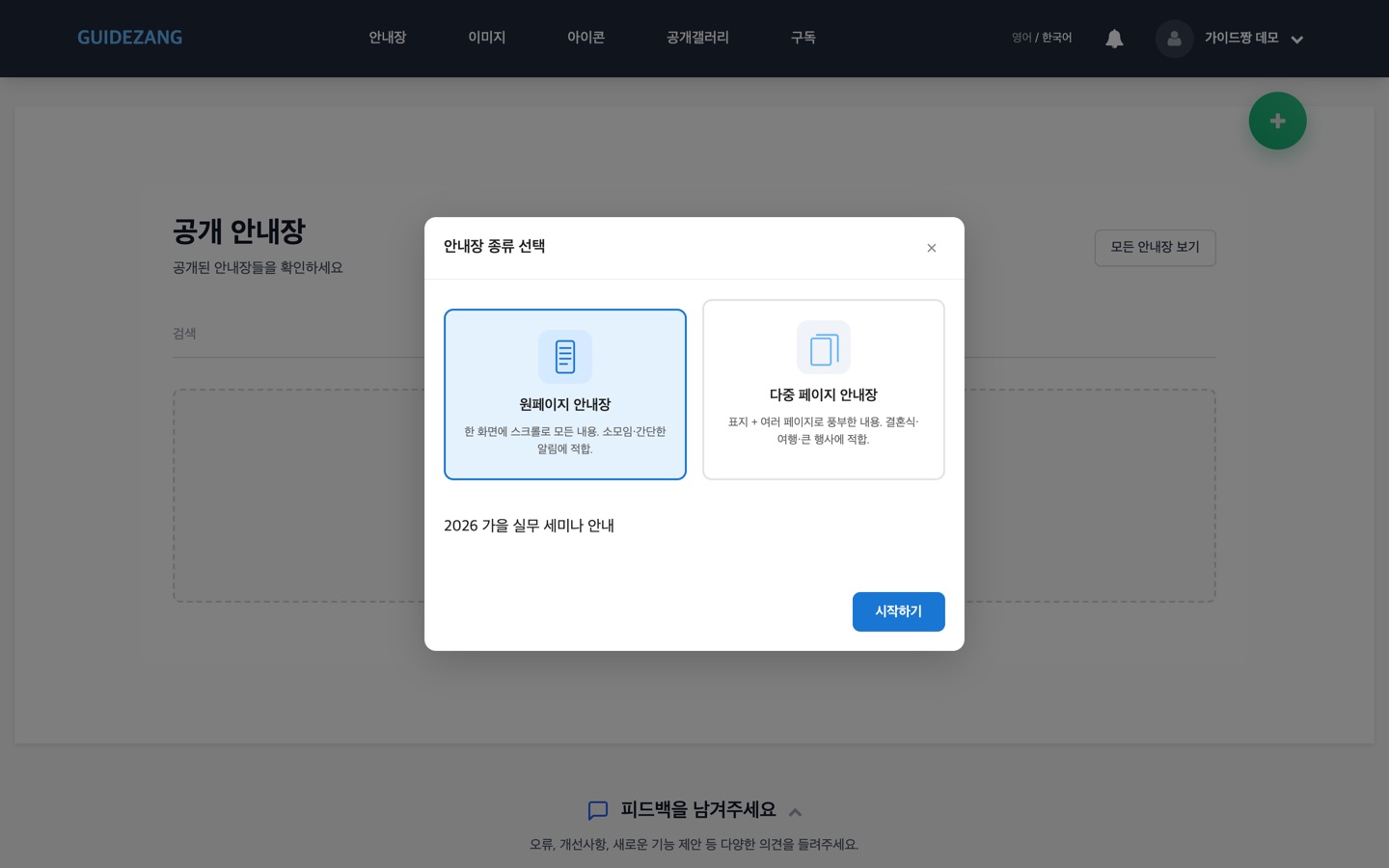
Tip. 제목은 나중에 편집 화면 왼쪽 위에서 언제든 바꿀 수 있습니다.
- 3
블록을 눌러 내용 채우기
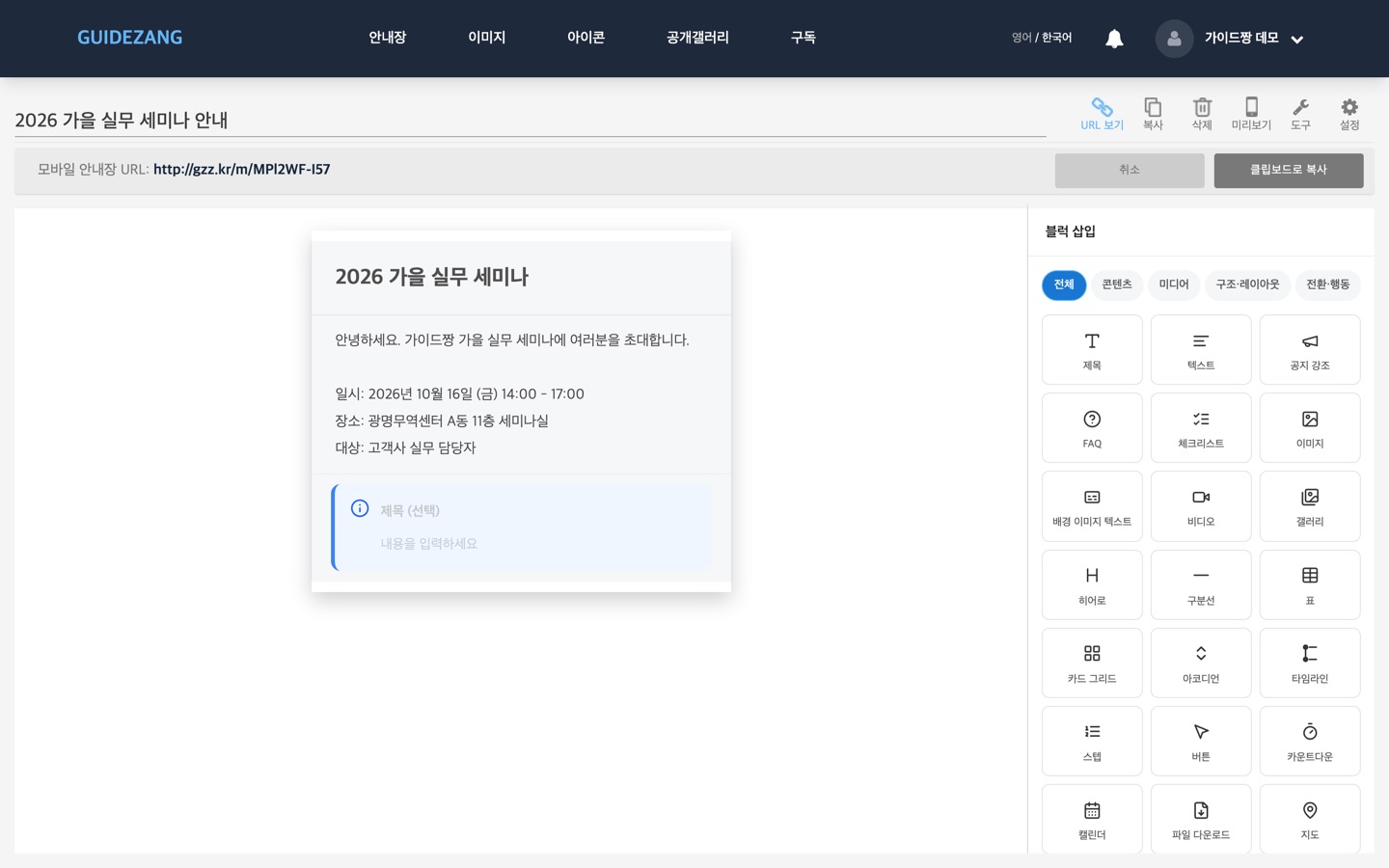
가이드짱의 안내장은 블록을 쌓아 만듭니다. 오른쪽 블럭 삽입 패널에서 원하는 블록을 클릭하면 안내장에 추가되고, 추가된 블록의 회색 안내 문구를 클릭하면 바로 내용을 입력할 수 있습니다.
처음에는 제목 블록과 텍스트 블록 두 가지면 충분합니다. 행사명·일시·장소·대상 같은 핵심 정보부터 채워 보세요. 이미지, 지도, 일정표, 참석 응답 같은 블록은 필요할 때 하나씩 더하면 됩니다.
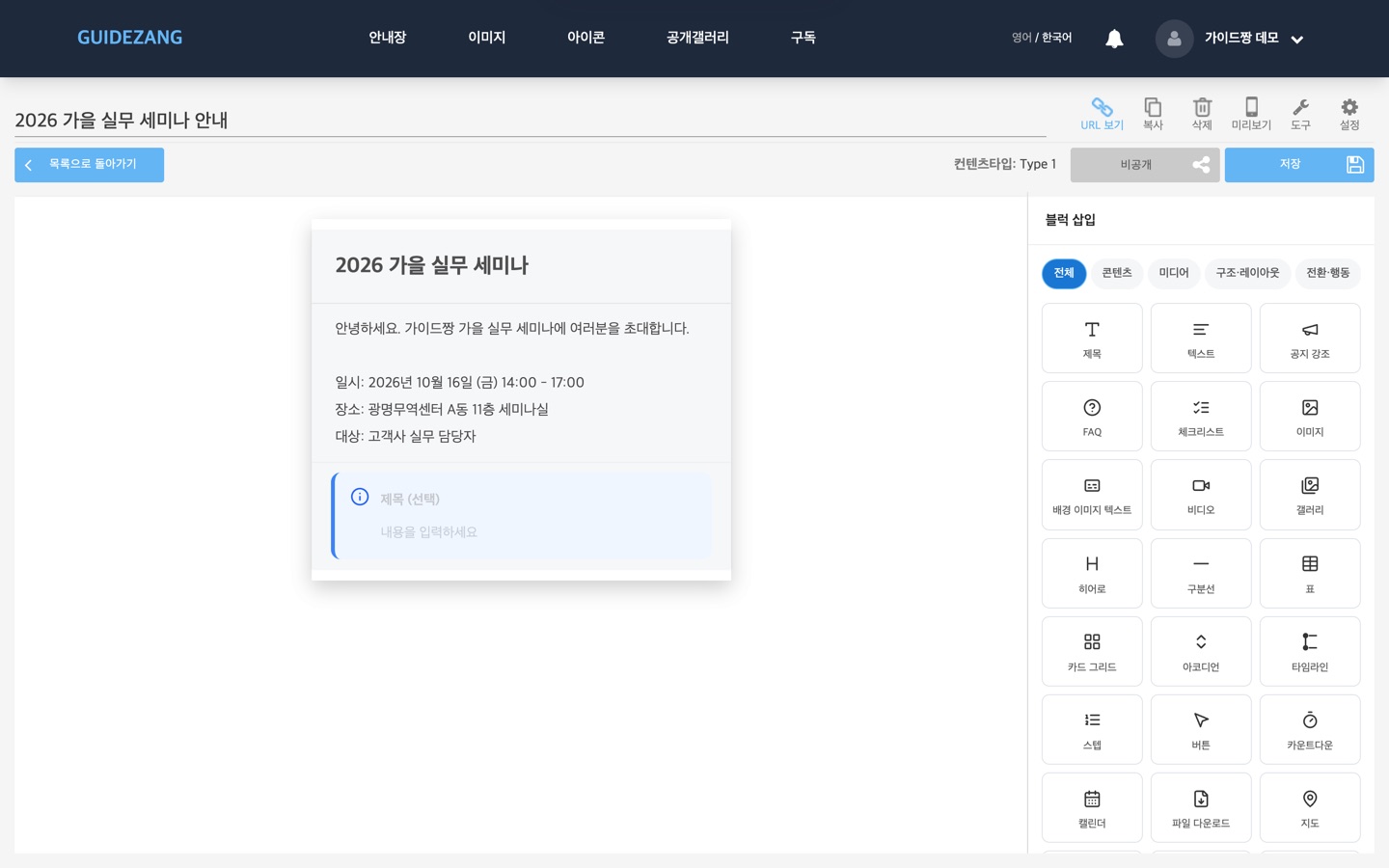
Tip. 작업 내용은 자동으로 저장되며, 오른쪽 위 저장 버튼으로 직접 저장할 수도 있습니다.
- 4
미리보기로 확인하기
오른쪽 위 도구 모음의 미리보기를 누르면 받는 사람이 휴대폰에서 보게 될 화면 그대로 확인할 수 있습니다.
내용이 어색하면 편집 화면으로 돌아가 블록을 클릭해 고치면 됩니다. 블록 왼쪽의 손잡이를 드래그하면 순서도 바꿀 수 있습니다.
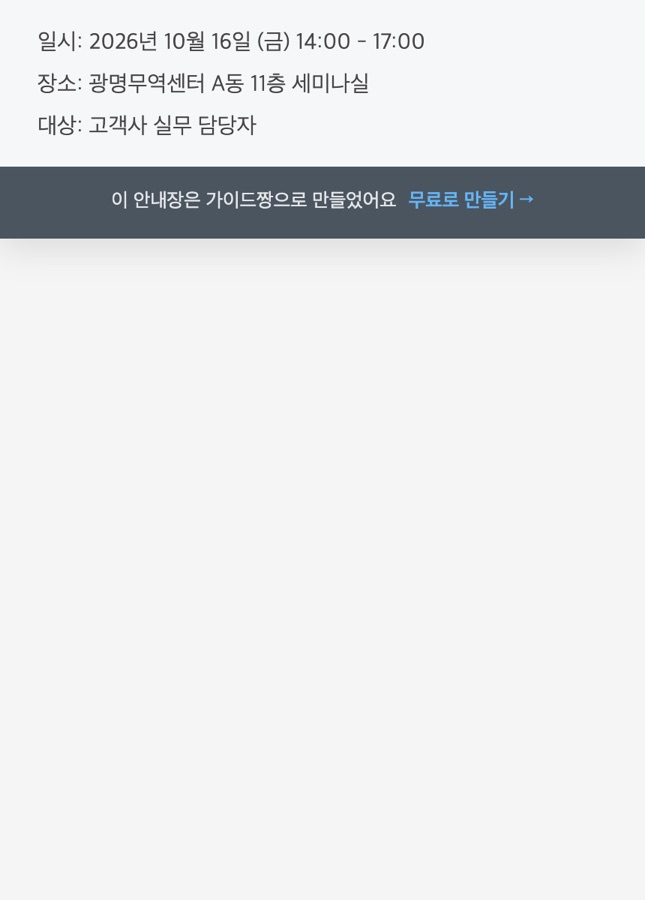
Tip. 미리보기는 새 탭에서 열리므로 편집 화면과 나란히 두고 작업할 수 있습니다.
- 5
공개하고 링크 공유하기
안내장은 처음에 비공개 상태입니다. 편집 화면 위쪽의 비공개 버튼을 눌러 공개로 바꾸면 링크를 아는 누구나 볼 수 있게 됩니다.
URL 보기를 누르면 짧은 전용 주소(gzz.kr)가 표시됩니다. 클립보드로 복사해서 카카오톡·문자·이메일 어디로든 보내면 끝입니다. 받는 사람은 앱 설치 없이 링크만 눌러 바로 봅니다.
Tip. 공유 블록이나 QR 코드 블록을 추가하면 안내장 안에서 바로 공유·인쇄물 연결도 가능합니다.
더 깊이 알아보기
지금 바로 첫 안내장을 만들어보세요
무료로 시작할 수 있고, 신용카드도 필요 없습니다. 막히는 부분이 있으면 화면 오른쪽 아래 채팅 버튼으로 언제든 물어보세요.