안내장이 더 실무적으로 진화했습니다 — 스텝 · QR · 파일 다운로드 · 구분선 4종 신규 추가
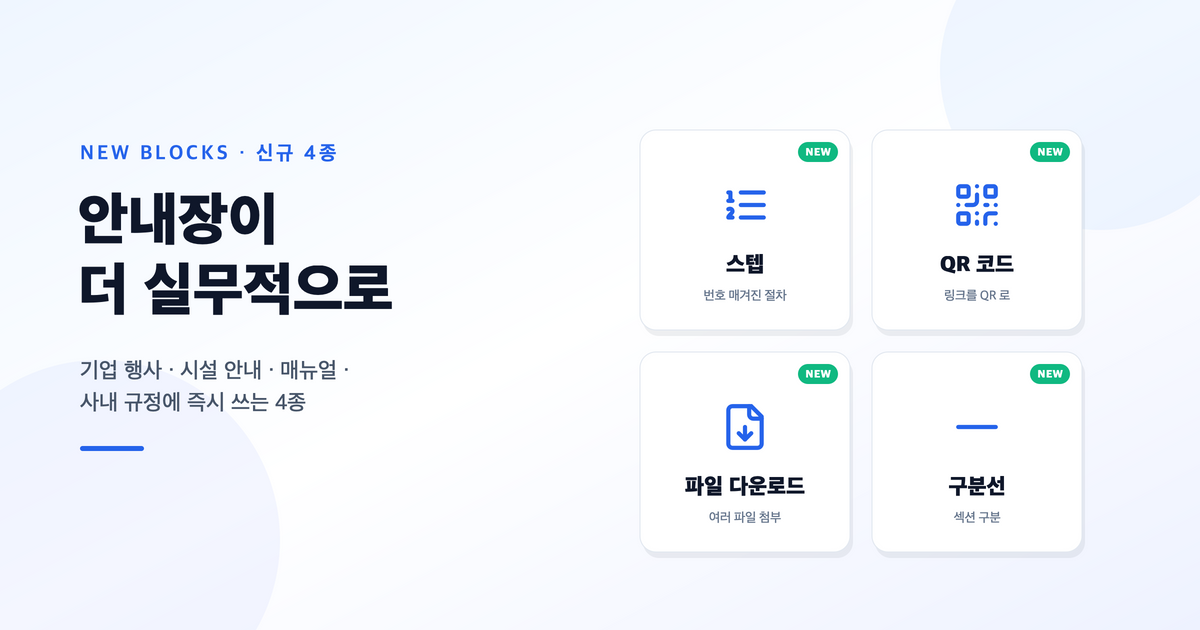
가이드짱 모바일 안내장에 운영 실무에 강한 4가지 블록이 추가되었습니다. 번호 매겨진 스텝, Wi-Fi·체크인용 QR 코드, 한 블록에 여러 파일 첨부, 섹션 구분선. 기업 행사 · 시설 안내 · 매뉴얼 · 사내 규정에 즉시 쓰는 활용법을 정리합니다.
지난 신규 블록 4종(카드 그리드 · 카운트다운 · 갤러리 · 캘린더)에 이어, 이번엔 운영 실무에 강한 4가지 블록을 한 번에 출시했습니다.
- 스텝 — 번호 매겨진 절차/단계 안내
- QR 코드 — Wi-Fi · 체크인 · 메뉴 등 링크를 QR로
- 파일 다운로드 — 한 블록에 여러 PDF · 문서 첨부
- 구분선 — 섹션을 깔끔하게 끊는 시각적 구분
이번 4종은 결혼식 · 돌잔치 같은 B2C 행사보다, 기업 행사 · 시설 안내 · 매뉴얼 · 사내 규정 같은 운영 안내장에 특히 강력합니다. 각각 어떤 상황에 어떻게 쓰면 좋은지 정리합니다.
1. 스텝 블록 — 절차를 한눈에
번호 매겨진 세로 타임라인으로 단계별 안내를 보여줍니다. 동그라미 번호와 연결선으로 흐름이 자연스럽게 이어집니다.
언제 쓰나
- 체크인 절차 (호텔 · 행사장 · 시설 입장)
- 신청·등록 흐름 (행사 신청 → 결제 → 확인)
- 제품 사용법 (매뉴얼의 단계별 사용 안내)
- 유학·연수 오리엔테이션 (출국 전 준비 단계)
활용 예시 — 행사 당일 체크인 절차
- 행사장 로비 도착 → 안내 데스크 방문
- 사전 등록 QR 코드 제시 (모바일 안내장에 포함)
- 명찰 수령 및 좌석 안내
- 본 행사장 입장 (오전 9시 30분부터)
복잡한 절차를 글로만 적으면 빠뜨리기 쉽지만, 번호와 연결선이 있으면 내가 지금 어느 단계인지 한눈에 보입니다.
2. QR 코드 블록 — 링크를 시각화
입력한 URL을 모바일 화면에서 바로 QR 코드로 표시합니다. 안내장은 모바일로 보지만, 다른 기기에서 그 링크를 열어야 할 때 유용합니다.
언제 쓰나
- Wi-Fi 접속 — 행사장·호텔 Wi-Fi 안내. 비밀번호 적힌 종이보다 QR이 훨씬 빠름
- 시설 안내 — 매장 메뉴, 객실 안내, 무인 운영 시설
- 체크인 QR — 사전 등록 정보를 QR로 변환해 데스크에서 스캔
- 결제·주문 페이지 — 식당 테이블별 주문, 매장 결제
활용 예시 — 호텔 객실 안내장
호텔 객실에 비치된 모바일 안내장에 다음을 모두 QR로 제공:
- 룸서비스 주문 페이지 QR
- 호텔 Wi-Fi 자동 접속 QR (네트워크명·비밀번호 입력 없이 바로 연결)
- 체크아웃·연장 신청 폼 QR
- 주변 관광지 지도 QR
스마트폰을 든 손님이 안내장을 보면서 자기 노트북이나 다른 기기로 빠르게 연결할 수 있어 편의성이 크게 올라갑니다.
3. 파일 다운로드 블록 — 한 블록에 여러 파일
PDF · 문서 등 첨부 파일을 카드 형태로 제공합니다. 한 블록 안에 여러 파일을 모아 둘 수 있어서, 관련 자료를 한 곳에 깔끔하게 정리할 수 있습니다.
언제 쓰나
- 사내 규정집 (출장 여비 규정 · 직무 발명 보상 규정 등 여러 PDF)
- 행사 자료 묶음 (안건 · 발표자료 · 참가자 명단)
- 제품 매뉴얼·사양서 (모델별 PDF 매뉴얼)
- 신청·동의 양식 (참가 신청서 · 보호자 동의서 · 개인정보 동의서)
- 부동산 매물 자료 (등기부등본 · 평면도 · 시설 명세)
활용 예시 — 데이타트리플 사내 규정 안내장
쇼케이스로 보여드리는 사내 규정 안내장에는 다음 카테고리별로 파일이 묶여 있습니다.
- 출장·여비 — 출장 규정 PDF, 여비 정산 양식 PDF
- 인사 — 자기계발 휴직 규정 PDF, 경조금 신청서 PDF
- 보안 — 보안 서약서 PDF, 정보 자산 관리 규정 PDF
규정집을 종이로 들고 다닐 일이 없어지고, 담당자가 규정 PDF를 갱신하면 모든 직원이 즉시 최신 버전을 받습니다.
4. 구분선 블록 — 흐름을 끊다
섹션 사이에 시각적 구분을 주는 가장 단순한 블록입니다. 실선 · 점선 · 점 3가지 스타일을 고를 수 있고, 그 외 색이나 여백 같은 옵션은 의도적으로 빼두었습니다.
언제 쓰나
- 원페이지 안내장의 섹션 전환 — 일정 → 장소 → 신청 흐름을 시각적으로 끊기
- 중요 안내 강조 — 위 아래로 구분선을 두면 자연스럽게 시선이 모입니다
- 제목 → 본문 사이 호흡 — 긴 텍스트 사이에 짧은 숨을 넣을 때
작아 보이지만, 긴 안내장의 가독성을 크게 끌어올립니다.
행사 유형별 추천 조합
| 행사 유형 | 추천 신규 블록 조합 |
|---|---|
| 기업 행사 · 세미나 | 스텝(체크인 절차) → QR(사전 등록 폼) → 파일(안건·발표자료) |
| 사내 공지 · 규정 | 텍스트(공지) → 구분선 → 파일(규정집 PDF 묶음) → FAQ |
| 호텔 · 시설 안내 | QR(Wi-Fi·룸서비스) → 갤러리(시설) → 파일(이용 안내 PDF) |
| 제품 매뉴얼 | 스텝(설치 단계) → 비디오(작동) → 파일(상세 매뉴얼 PDF) |
| 유학·연수 오리엔테이션 | 카운트다운 → 스텝(출국 전 준비) → 체크리스트 → 파일(서류 양식) |
한 가지 철학 — 옵션은 의도적으로 적게
이번 4종은 모두 딱 필요한 자유도만 제공합니다. 구분선은 3가지 스타일뿐이고, 스텝은 색 옵션이 없고, QR은 사이즈 조정이 없고, 파일 다운로드는 카드 디자인이 고정입니다.
그래서 만드는 사람이 디자인을 고민할 필요가 없고, 받는 사람은 어떤 안내장에서도 일관된 모습을 봅니다. 가이드짱이 8년 동안 지켜온 원칙입니다.
더 추가될 블록은?
운영 도구 방향으로 다음 블록들을 검토하고 있습니다.
- 연락처 카드 (탭 통화 · 메일 · 카톡채널)
- 공지 강조 배너 (중요 안내를 색 박스로)
- 링크 목록 (관련 링크 여러 개를 한 블록에)
- SNS 공유 버튼 (카톡·라인 등으로 안내장 재공유)
- 응답 수집/RSVP (참석 여부·신청·설문)
원하시는 블록이 있다면, 편집기의 블록 패널 하단에 추가된 "필요한 블록을 요청하세요" 버튼으로 직접 제안하실 수 있습니다. 검토 후 제작 가능한 블록은 차례로 추가됩니다.