
참석 여부 회신 받는 법 — 카톡 답장 취합을 끝내는 5가지 원칙과 문구 양식
단톡방에 "참석 여부 회신 부탁드립니다"를 올리면 답장은 단톡·개인톡·문자로 흩어지고, 명단은 결국 손으로 옮겨 적게 됩니다. 회신을 빠짐없이 받고 바로 명단으로 정리하는 원칙 5가지와 그대로 복사해 쓰는 회신 요청 문구를 정리했습니다.
행사 2주 전, 단톡방에 공지를 올립니다. "다음 달 워크숍 참석 여부를 금요일까지 회신 부탁드립니다."
그 뒤로 답장이 이렇게 들어옵니다.
- 단톡방에 "참석이요", "저도요", 엄지 이모티콘
- 개인톡으로 "가족이랑 같이 가도 되나요? 그럼 3명이요"
- 문자로 "아직 일정을 몰라서요, 다음 주에 말씀드릴게요"
- 그리고 아무 답이 없는 사람들
금요일 저녁, 담당자는 단톡방을 위로 올려 가며 이름을 하나씩 엑셀에 옮겨 적습니다. "저도요"가 누구 말에 대한 답이었는지 헷갈리고, 화요일에 참석이라던 사람이 목요일에 개인톡으로 불참을 알려온 것은 이미 놓쳤습니다. 식당 예약 인원은 그래서 늘 조금씩 틀립니다.
문제는 담당자의 꼼꼼함이 아니라 회신을 받는 방식에 있습니다. 이 글은 회신을 빠짐없이 받고 바로 명단으로 정리하는 원칙 5가지와, 그대로 복사해 쓸 수 있는 회신 요청 문구를 정리합니다.
30초 요약 — 원칙 3가지
- 답을 고르게 한다. "회신 부탁드립니다"가 아니라 참석, 불참, 미정 중 하나를 고르게 하면 답장의 해석이 사라집니다.
- 필요한 것을 한 번에 받는다. 참석 여부와 함께 이름, 동반 인원, 연락처를 같은 자리에서 받아야 다시 묻지 않습니다.
- 한곳에 모은다. 단톡, 개인톡, 문자로 흩어진 회신은 아무리 정리해도 빠지는 사람이 생깁니다.
원칙 1 — 자유 답변 대신 선택지를 준다
상황: "참석 여부 회신 부탁드립니다"라고만 쓰면 답장의 형태가 사람마다 다릅니다. "네", "갈게요", "아마도요", 이모티콘 하나. 담당자는 그 답이 참석인지 불참인지 해석해야 합니다.
권장 접근: 고를 수 있는 답을 정해서 보여줍니다. 대부분의 행사는 참석, 불참, 미정 세 가지면 충분합니다.
예시
| 이렇게 물으면 해석해야 합니다 | 이렇게 물으면 바로 셀 수 있습니다 |
|---|---|
| 참석 여부 회신 부탁드립니다 | 참석 / 불참 / 미정 중 하나로 답해 주세요 |
| 오실 수 있는 분은 말씀해 주세요 | 못 오시는 분도 "불참"으로 꼭 알려 주세요 |
이유: 불참 응답이 중요합니다. 불참을 받지 않으면 "답이 없는 사람"과 "안 오는 사람"이 구분되지 않아, 마감 후에 다시 한 명씩 확인해야 합니다.
주의: 좌석이나 식사를 정확히 확정해야 하는 행사라면 미정을 빼고 참석과 불참 두 가지만 받는 편이 낫습니다. 미정은 마감 직전까지 결정을 미루는 선택지가 되기 쉽습니다.
원칙 2 — 인원과 연락처를 같은 자리에서 받는다
상황: 참석 회신을 다 받은 뒤에야 "동반 가족은 몇 분이세요?", "당일 연락드릴 번호 좀 알려 주세요"를 다시 묻는 경우가 많습니다. 두 번째 질문에는 첫 번째보다 회신이 훨씬 덜 옵니다.
권장 접근: 참석 여부를 묻는 그 자리에서 이름, 동반 인원, 연락처, 전달할 말을 함께 받습니다. 행사에 꼭 필요한 항목만 넣고 나머지는 뺍니다.
예시
- 이름 (필수)
- 참석 인원: 본인 포함 몇 명인지 (식사·좌석을 준비하는 행사라면 필수)
- 연락처 (당일 연락이 필요한 행사라면 필수)
- 전달할 말 (알레르기, 늦게 도착 등)
이유: 식당 예약, 버스 좌석, 기념품 수량은 "참석 응답 수"가 아니라 "실제로 오는 사람 수"로 정해집니다. 참석 응답이 4건이어도 동반 인원까지 더하면 7명일 수 있습니다.
원칙 3 — 마감은 날짜와 시각으로 쓴다
상황: "이번 주 중으로", "가능한 빨리"는 사람마다 다르게 읽힙니다. 마감이 흐리면 회신은 행사 전날까지 띄엄띄엄 들어옵니다.
권장 접근: 마감을 날짜, 요일, 시각으로 씁니다. 그리고 마감을 정한 이유를 한 줄 덧붙이면 회신이 빨라집니다.
예시
- 11월 14일 (금) 오후 6시까지 회신 부탁드립니다
- 식당 예약 인원 확정을 위해 마감 후에는 변경이 어렵습니다
주의: 마감이 지난 뒤 들어온 회신을 어떻게 처리할지 미리 정해 두세요. 받아 줄 것인지, 담당자에게 직접 연락하라고 할 것인지 안내문에 적어 두면 마감 후의 개인 연락이 줄어듭니다.
원칙 4 — 바뀐 답은 덮어쓰게 한다
상황: 참석이라던 사람이 일정이 바뀌어 불참을 알려 옵니다. 회신이 단톡과 개인톡에 나뉘어 있으면, 담당자는 두 답 중 어느 것이 최신인지 기억해서 명단을 고쳐야 합니다. 여기서 가장 많이 틀립니다.
권장 접근: 응답을 바꿀 때 처음 답한 곳에서 그 답을 고치게 합니다. 새 답장을 하나 더 보내는 방식이 아니라 기존 답이 바뀌는 방식이어야 명단에 같은 사람이 두 번 들어가지 않습니다.
이유: 회신 취합에서 생기는 오류는 대부분 "중복"과 "변경 누락"입니다. 한 사람에게 응답이 하나만 남게 만들면 두 가지가 같이 사라집니다.
원칙 5 — 한곳에 모으고 바로 표로 꺼낸다
상황: 회신이 단톡, 개인톡, 문자, 전화로 들어오면 명단을 만드는 일은 결국 손으로 옮겨 적는 일이 됩니다. 행사 규모가 30명만 넘어도 한두 명은 빠집니다.
권장 접근: 회신 창구를 하나로 정하고, 안내문에 그 창구를 분명히 씁니다. 그리고 그 창구는 다음 두 가지를 해 줘야 합니다.
- 바로 집계: 지금 참석 몇 명, 불참 몇 명, 미정 몇 명인지 언제든 볼 수 있어야 합니다.
- 표로 내보내기: 이름과 인원, 연락처를 엑셀로 꺼낼 수 있어야 식당, 버스, 명찰 담당에게 그대로 넘길 수 있습니다.
주의: 구글 폼처럼 안내문과 별도의 링크로 회신을 받으면, 받는 사람은 안내문 하나와 신청 링크 하나를 따로 열어야 합니다. 안내문을 읽고 그 자리에서 바로 답할 수 있을 때 회신률이 가장 높습니다.
바로 쓰는 회신 요청 문구 양식
단톡방이나 문자에 그대로 붙여 쓰는 문구입니다. 괄호 안만 바꾸세요.
회신 요청 (처음 보낼 때)
(행사 이름) 안내드립니다.
일시: (날짜) (요일) (시각)
장소: (장소)

참석 여부를 아래 링크에서 참석 / 불참 / 미정 중 골라 알려 주세요.
동반하시는 분이 있으면 인원도 함께 적어 주세요.
회신 마감: (날짜) (요일) (시각) — (마감 이유, 예: 식사 인원 확정)

(안내장 링크)

일정이 바뀌면 같은 링크에서 응답을 바꿔 주시면 됩니다.
리마인드 (마감 이틀 전, 미정과 미응답자에게)
(행사 이름) 참석 회신이 (날짜) (시각)에 마감됩니다.
아직 회신하지 않으셨거나 미정으로 남겨 두신 분은 아래 링크에서 참석 또는 불참으로 알려 주세요.

(안내장 링크)
자주 하는 실수 3가지
- 불참을 받지 않기. 참석자만 손을 들게 하면 마감 후에 "답 없는 사람"을 한 명씩 다시 확인해야 합니다.
- 인원을 나중에 따로 묻기. 두 번째 질문에는 회신이 절반도 오지 않습니다. 처음부터 같이 받으세요.
- 회신 창구를 열어 두기. "편하신 방법으로 알려 주세요"는 담당자가 모든 창구를 다 확인하겠다는 뜻이 됩니다. 창구는 하나로 정하세요.
가이드짱의 참석 응답 블록은 이렇게 해결합니다
가이드짱 안내장에는 위 원칙을 그대로 담은 참석 응답 블록이 있습니다. 안내장 안에 들어가므로 받는 사람은 일시, 장소, 오시는 길을 읽은 그 자리에서 바로 답합니다.
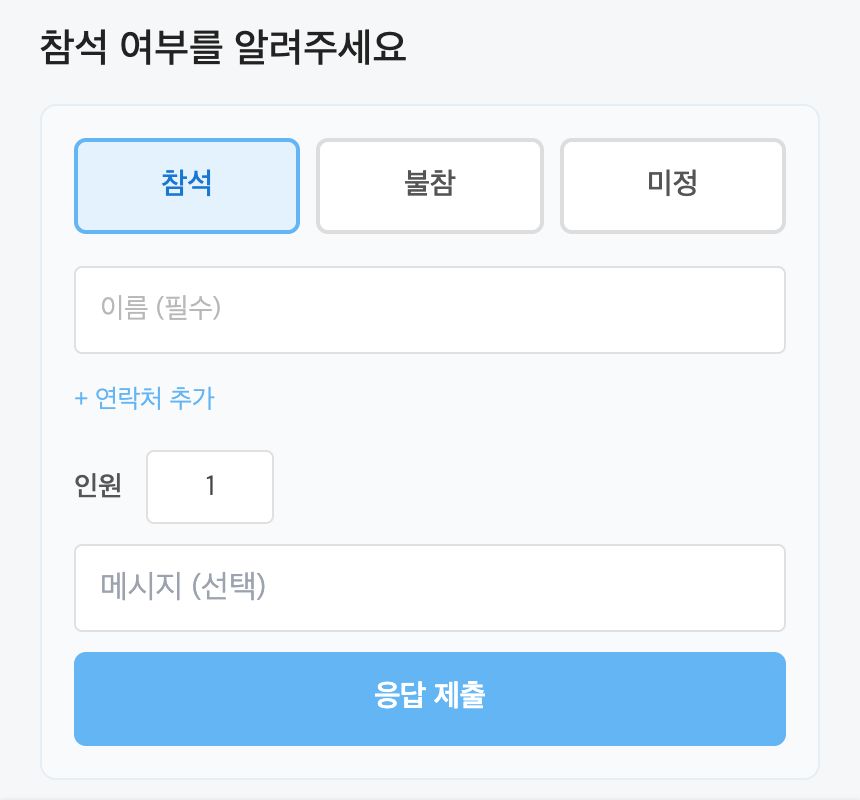
- 원칙 1 — 선택지: 받는 사람에게는 참석, 불참, 미정 버튼이 보입니다. 미정 옵션은 끌 수 있어서, 인원을 꼭 확정해야 하는 행사는 참석과 불참 두 버튼만 보여줄 수 있습니다.
- 원칙 2 — 한 번에 받기: 버튼을 고르면 이름, 연락처, 인원, 메시지 칸이 펼쳐집니다. 동반 인원은 1명에서 20명까지 받을 수 있고, 이름과 연락처를 필수로 할지 정할 수 있습니다. 연락처를 휴대폰번호 형식으로 정하면 010-0000-0000 형태로 자동 정리됩니다.
- 원칙 3 — 마감: 마감일을 정하면 그 시각 이후에는 응답 버튼 대신 마감 메시지가 보입니다. 마감 메시지에 "변경은 담당자에게 연락 주세요" 같은 안내를 적어 둘 수 있습니다.
- 원칙 4 — 덮어쓰기: 제출하면 응답 요약과 함께 "응답 변경" 링크가 나타나고, 다시 제출하면 기존 응답이 수정됩니다.
받은 응답은 응답 관리 창 한곳에 모입니다. 위쪽에 전체, 참석, 불참, 미정 수가 바로 집계되고, 동반 인원을 받는 경우 실제로 오는 사람 수가 함께 나옵니다. 아래 화면은 참석 응답 4건에 동반 인원을 더해 7명이 오는 경우입니다.
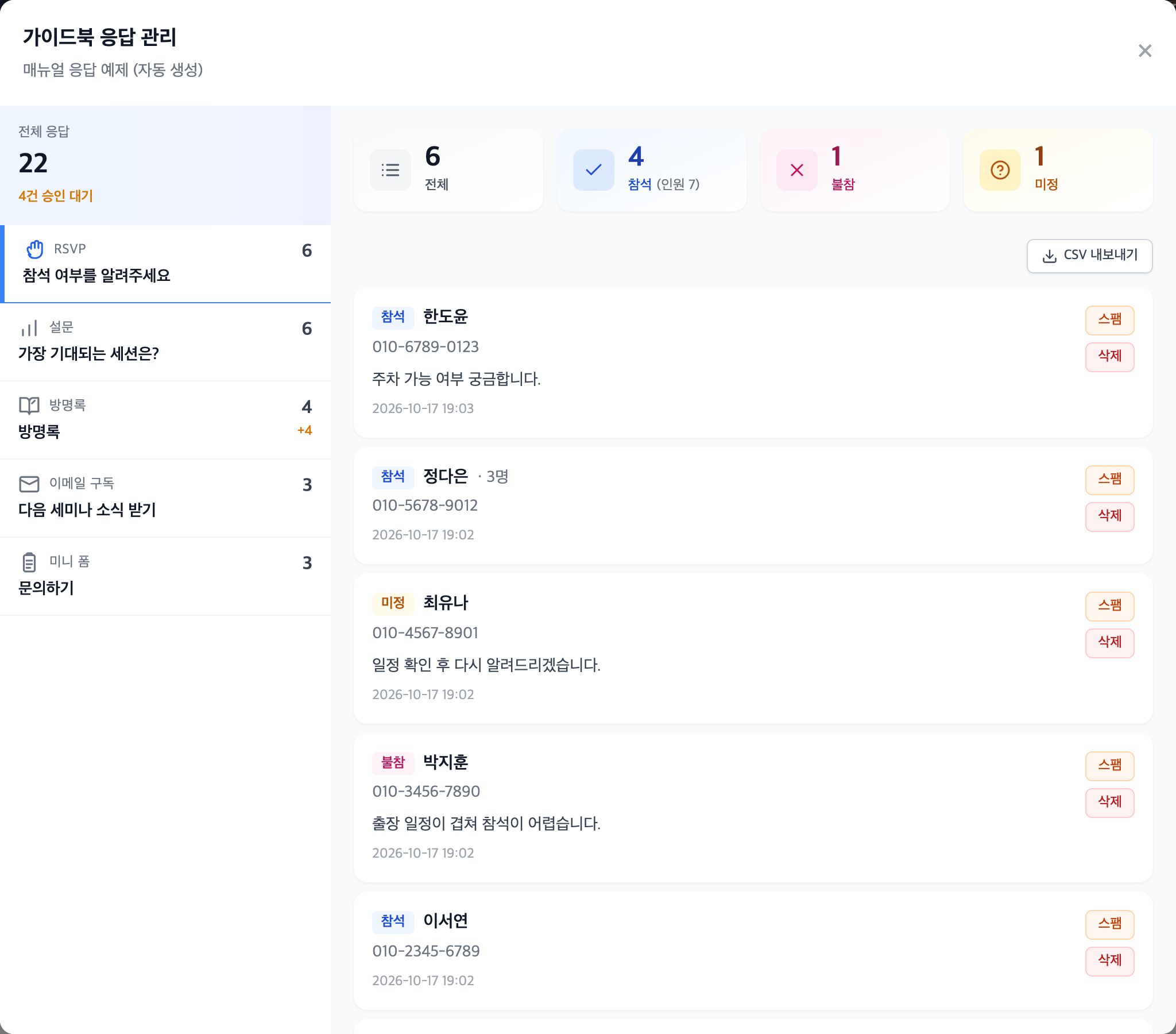
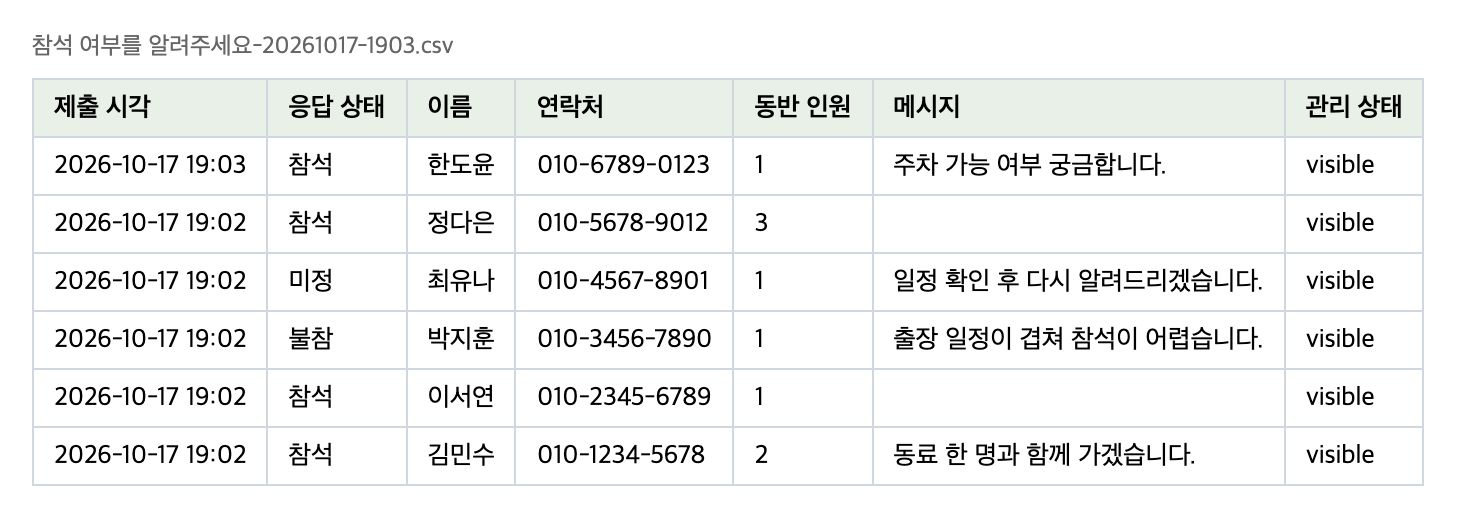
- 원칙 5 — 표로 꺼내기: CSV 내보내기를 누르면 제출 시각, 응답 상태, 이름, 연락처, 동반 인원, 메시지가 담긴 파일이 내려받아집니다. 엑셀에서 열어도 한글이 깨지지 않습니다.
- 새 응답 알림: 새 응답이 들어오면 안내장 주인에게 알림 메일이 갑니다. 단톡방을 계속 들여다볼 필요가 없습니다.
응답은 안내장을 공개한 뒤부터 받을 수 있습니다. 블록 설정은 사용자 매뉴얼 — 참석 응답에서, 응답 확인과 CSV 내려받기는 사용자 매뉴얼 — 응답 수집과 관리에서 실제 화면과 함께 확인할 수 있습니다.
관련 콘텐츠
- 세미나 초대장 + RSVP 신청 자동 받기 — 세미나·강의에서 신청을 받는 구성 사례
- 행사 노쇼와 반복 문의를 줄이는 모바일 안내장 7가지 활용법 — 회신을 받은 뒤 실제 참석까지 이어지게 하는 법
- 행사·공지 안내 채널 4가지 비교 — 단톡방·문자·이메일·모바일 안내장의 장단점
- 행사 정보가 바뀌었을 때 — 정정 공지를 다시 보내지 않는 법 — 회신을 받은 뒤 일정이 바뀌었을 때
마무리
참석 여부 회신의 목표는 마감 시각에 명단이 이미 완성되어 있는 것입니다. 답을 고르게 하고, 인원과 연락처를 한 번에 받고, 마감을 시각으로 쓰고, 바뀐 답은 덮어쓰게 하고, 한곳에 모아 바로 표로 꺼낸다. 이 다섯 가지를 지키면 금요일 저녁에 단톡방을 위로 올려 가며 이름을 옮겨 적는 일이 사라집니다.
다음 행사의 참석 회신을 안내장 안에서 받아 보세요. 가이드짱은 신용카드 등록 없이 무료로 시작할 수 있습니다. 처음이라면 5분 시작 가이드부터 따라 해 보세요.