 가이드짱
가이드짱 06
공개와 공유
안내장은 처음에 비공개 상태입니다. 공개로 전환하고 전용 주소를 복사해 카카오톡·문자·이메일로 보내면 전달이 끝납니다.
6.1
공개 전환
편집 화면 위쪽의 비공개 버튼을 누르면 공개로 바뀝니다. 공개 상태에서는 링크를 아는 누구나 안내장을 볼 수 있습니다(검색 사이트에 노출되지는 않습니다). 다시 누르면 비공개로 돌아갑니다. 공개 후에는 "공개 갤러리에 표시" 옵션도 나타나는데, 켜면 가이드짱 공개 갤러리에도 안내장이 소개됩니다.

6.2
URL 보기 — 전용 주소 복사
도구 모음의 URL 보기를 누르면 짧은 전용 주소(
gzz.kr/m/…)가 표시됩니다. 클립보드로 복사를 눌러 카카오톡·문자·이메일 어디로든 붙여넣어 보내세요. 받는 사람은 앱 설치 없이 링크만 눌러 바로 봅니다.
팁 · 보낸 뒤 내용을 수정해도 같은 링크에 즉시 반영됩니다. 재발송이 필요 없습니다.
6.3
미리보기 — 받는 사람의 화면 확인
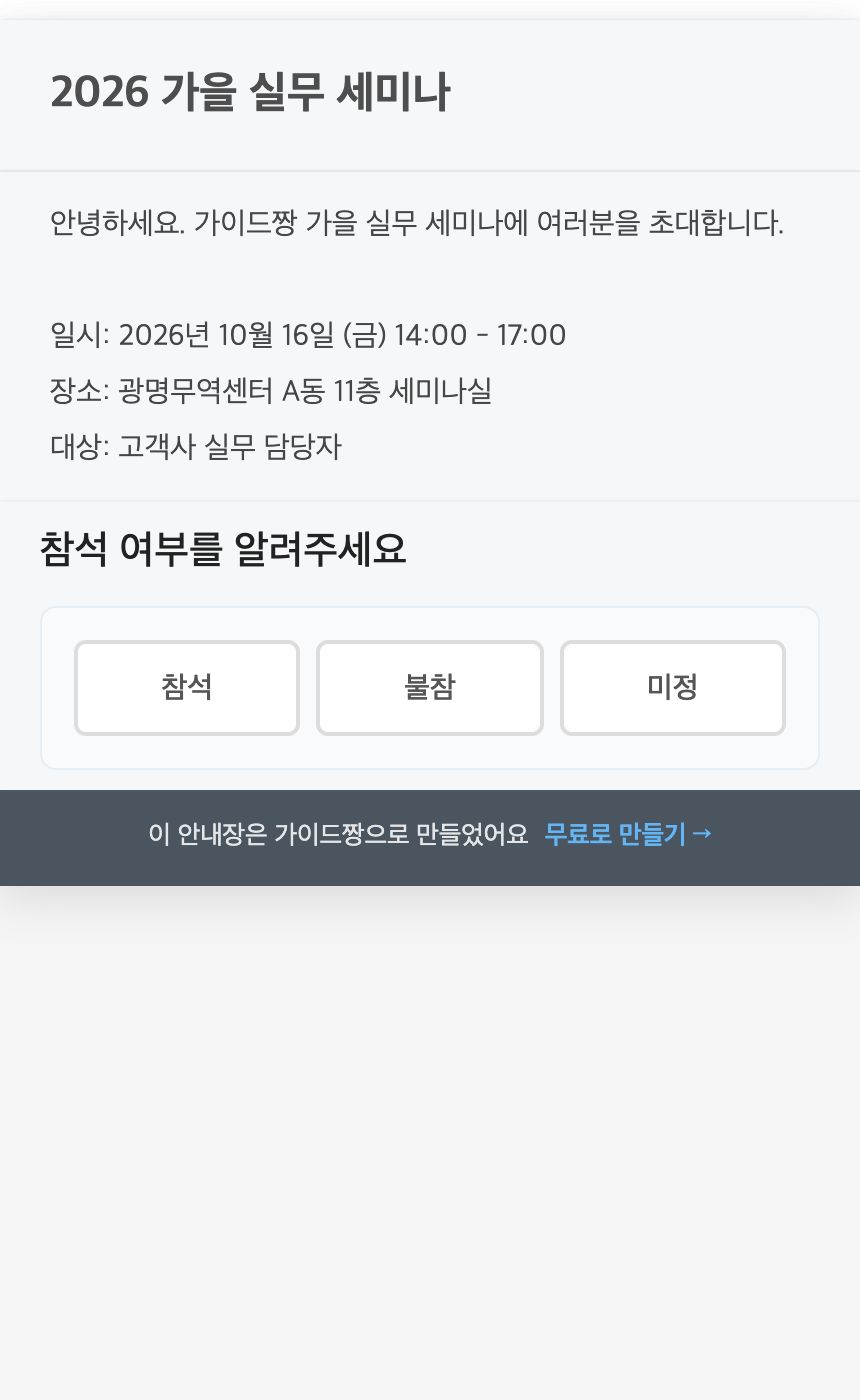
도구 모음의 미리보기를 누르면 받는 사람이 휴대폰에서 보게 될 화면이 새 탭으로 열립니다. 편집 화면과 나란히 두고 확인하며 다듬으세요.
6.4
안내장 목록의 작업 아이콘
안내장 목록에서 행 위에 마우스를 올리면 오른쪽에 작업 아이콘이 나타납니다. 순서대로 미리보기 · QR 코드 · 방문 통계 · 응답 관리 · 삭제입니다. QR 코드는 인쇄물에 넣어 안내장으로 연결할 때 사용합니다.
