 가이드짱
가이드짱 03
편집 기본기
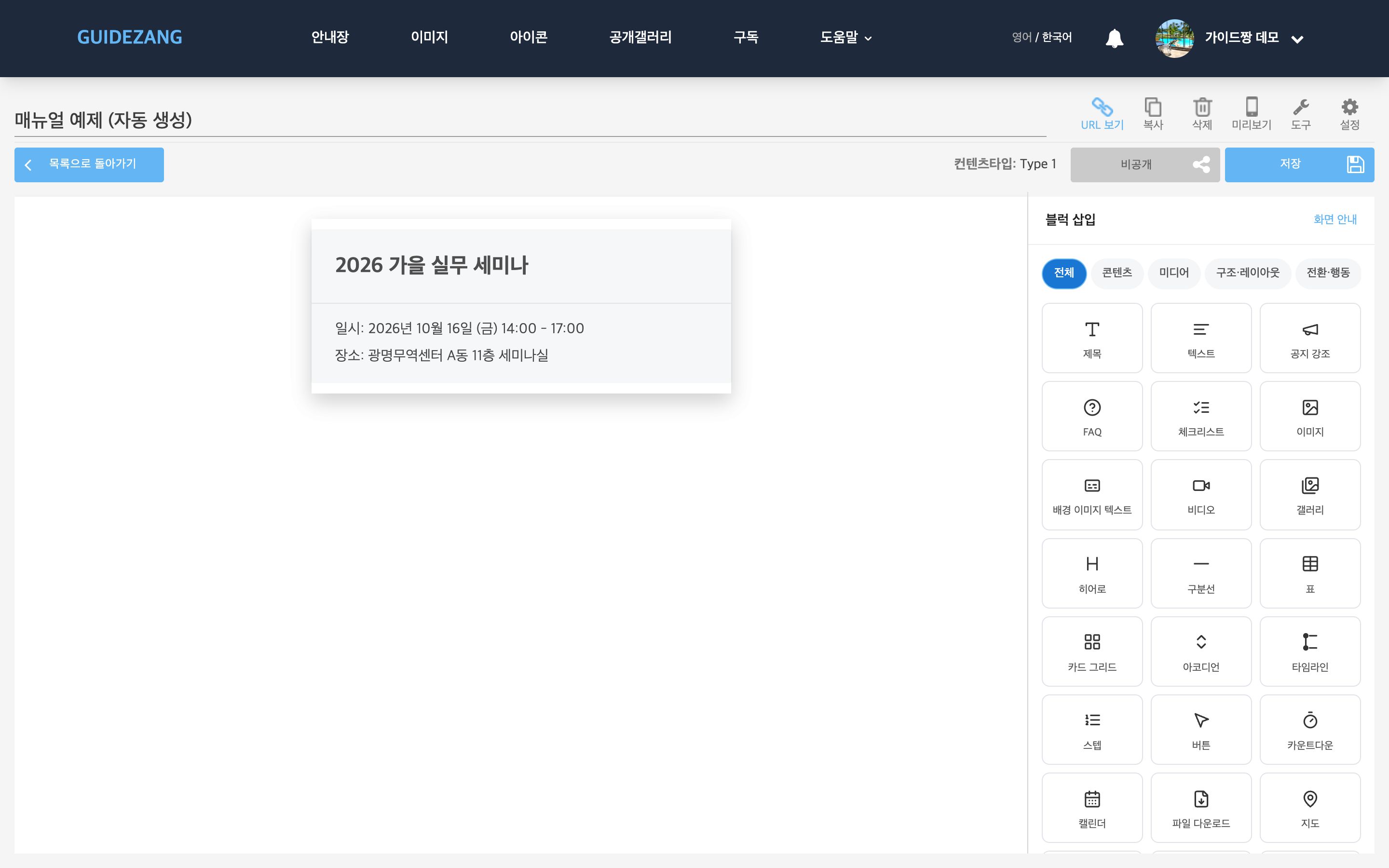
가이드짱의 안내장은 블록을 쌓아 만듭니다. 화면 가운데가 안내장 캔버스, 오른쪽이 블럭 삽입 패널, 위쪽이 도구 모음입니다.
3.1
편집 화면 구조
가운데 캔버스에는 안내장이 받는 사람 화면과 같은 폭으로 표시됩니다. 오른쪽 블럭 삽입 패널에서 블록을 클릭해 추가하고, 위쪽 도구 모음에는 URL 보기 복사 삭제 미리보기 도구 설정과 공개 전환·저장 버튼이 있습니다.
3.2
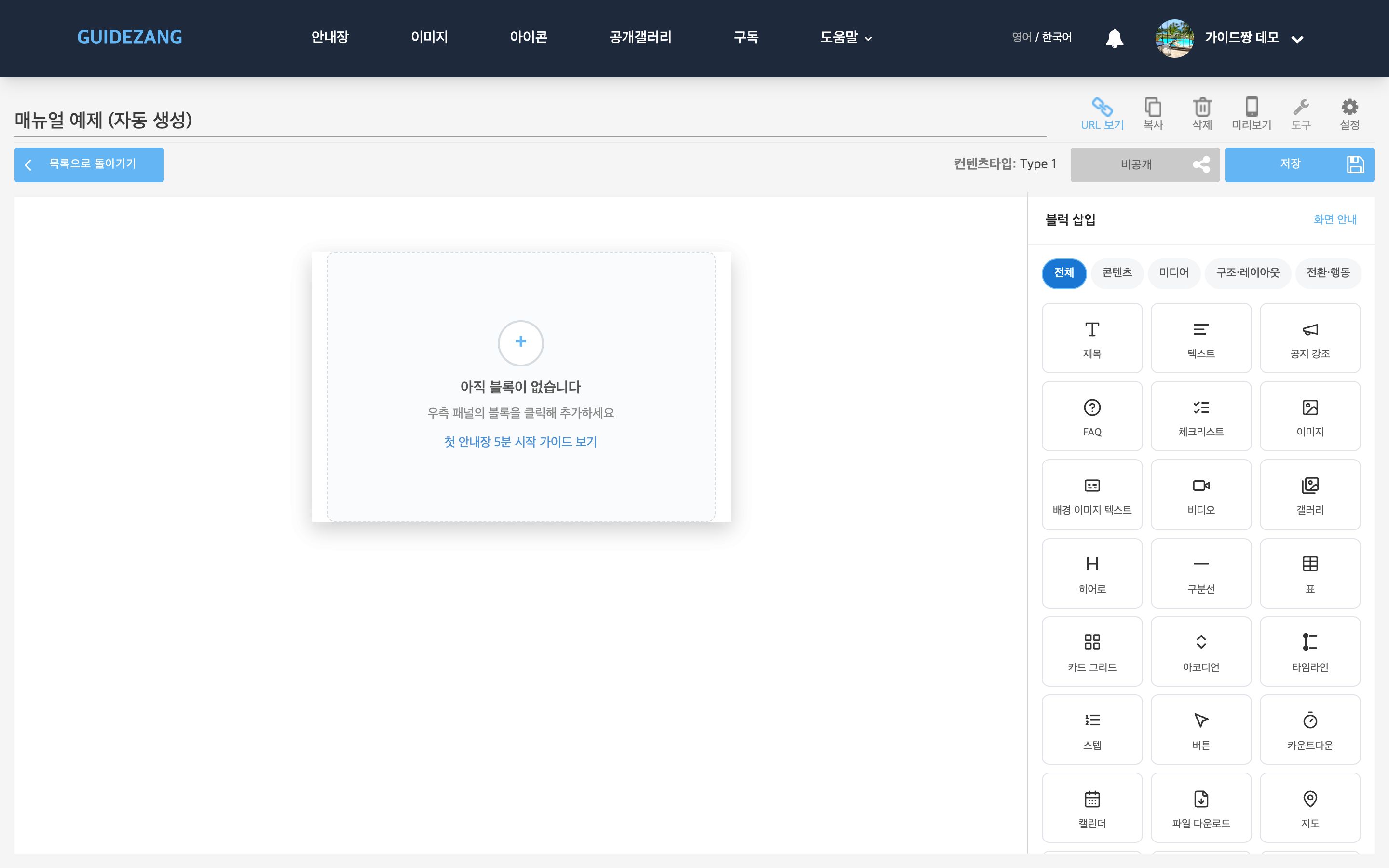
블록 추가와 내용 입력
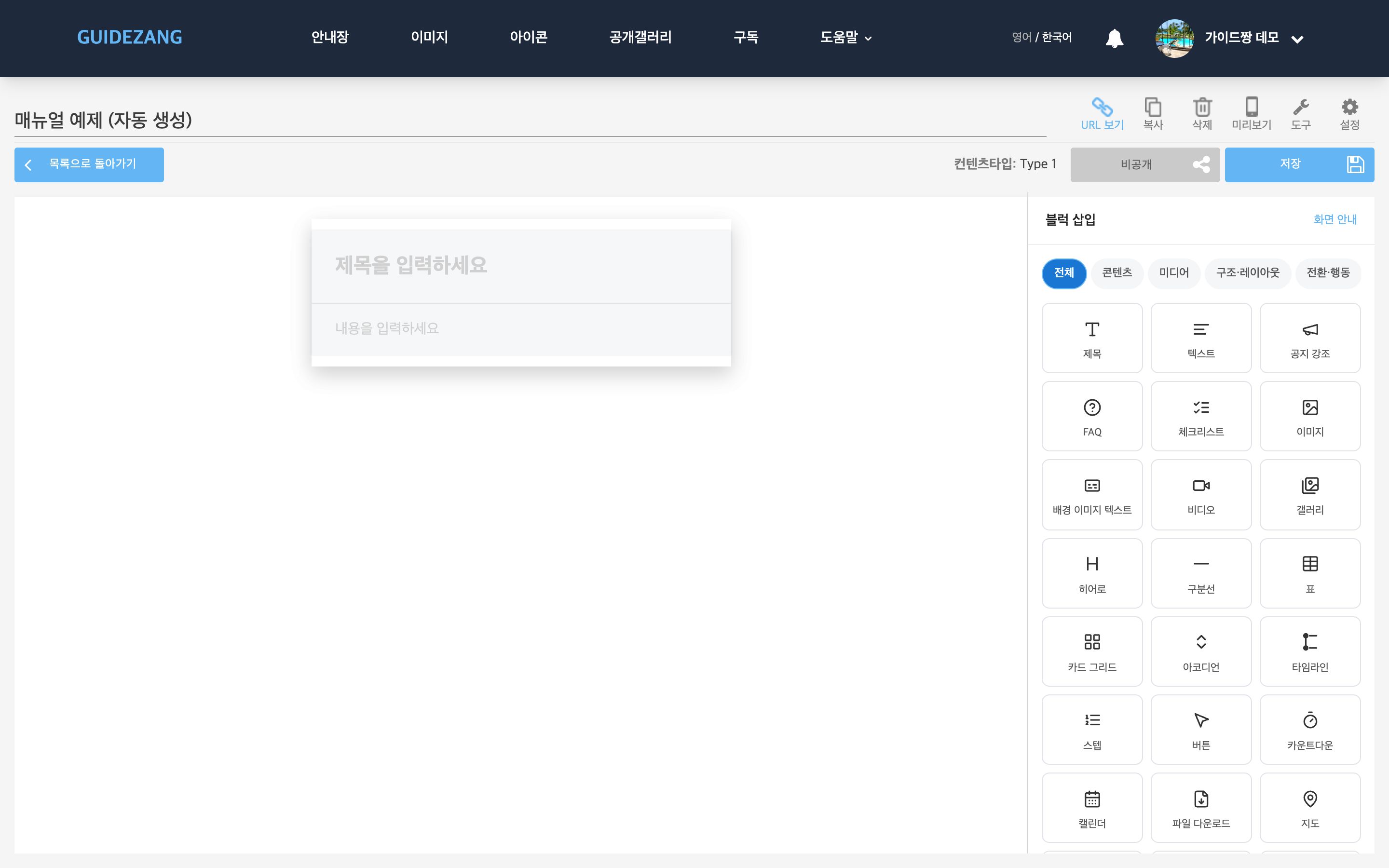
패널에서 블록을 클릭하면 캔버스에 추가되고, 추가된 블록의 회색 안내 문구("제목을 입력하세요" 등)를 클릭하면 바로 입력할 수 있습니다. 텍스트를 드래그하면 굵게·색상·크기·링크 서식 도구가 나타납니다.
팁 · 처음에는 제목과 텍스트 블록 두 가지로 핵심 정보(행사명·일시·장소)를 먼저 채우고, 필요할 때 다른 블록을 더하세요.
3.3
블록 순서·복사·삭제 (작업 막대)
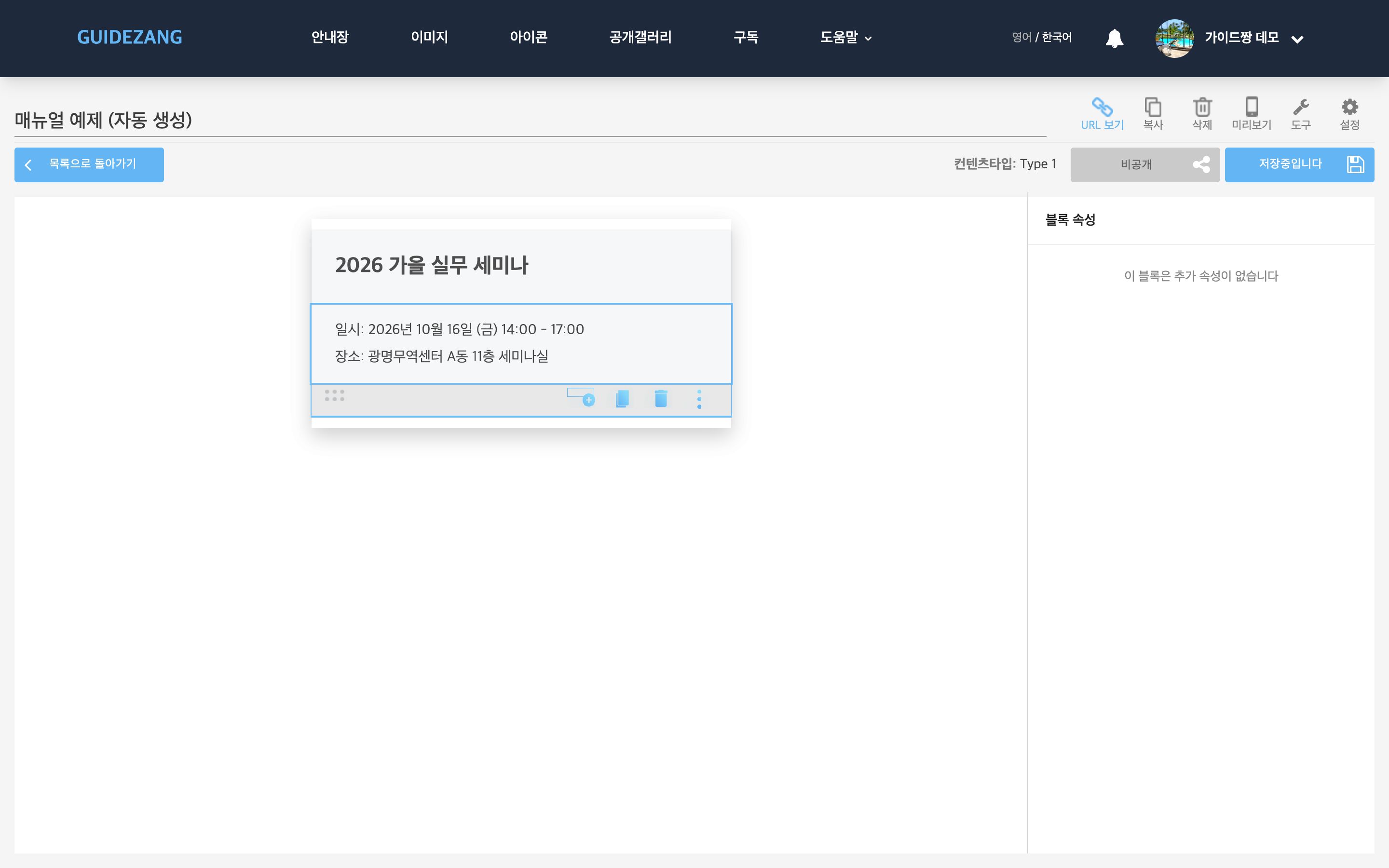
블록을 클릭하면 아래에 작업 막대가 나타납니다. 왼쪽 점 손잡이를 드래그하면 순서가 바뀌고, +는 바로 아래 새 블록 삽입, 복사 아이콘은 같은 블록 복제, 휴지통 아이콘은 삭제입니다. 오른쪽 패널에는 선택한 블록의 속성(있는 경우)이 표시됩니다.
| 점 손잡이 (드래그) | 블록 순서 이동 |
| + | 바로 아래에 새 블록 삽입 |
| 복사 아이콘 | 같은 블록 복제 |
| 휴지통 아이콘 | 블록 삭제 |
3.4
저장
수정 내용은 자동으로 저장됩니다. 오른쪽 위 저장 버튼으로 직접 저장할 수도 있습니다. 편집 중 다른 화면으로 이동해도 작성한 내용은 유지됩니다.