 가이드짱
가이드짱 08
다중 페이지 안내장
내용이 많은 워크숍·연수·행사는 표지와 메뉴가 있는 다중 페이지 안내장이 적합합니다. 받는 사람은 표지에서 메뉴 버튼을 눌러 원하는 페이지로 이동합니다.
8.1
구조 이해 — 표지와 컨텐츠 페이지
다중 페이지 안내장은 한 개의 표지와 여러 개의 컨텐츠 페이지로 구성됩니다. 표지는 위에서부터 머리글 · 표지글 · 메뉴 버튼 영역 · 바닥글 네 영역으로 나뉩니다. 머리글과 바닥글은 모든 컨텐츠 페이지 상·하단에 자동으로 함께 표시되며, 표지에서만 편집할 수 있습니다. 컨텐츠 페이지 수에는 제한이 없고, 페이지를 추가할 때마다 표지의 메뉴 버튼이 하나씩 생깁니다.
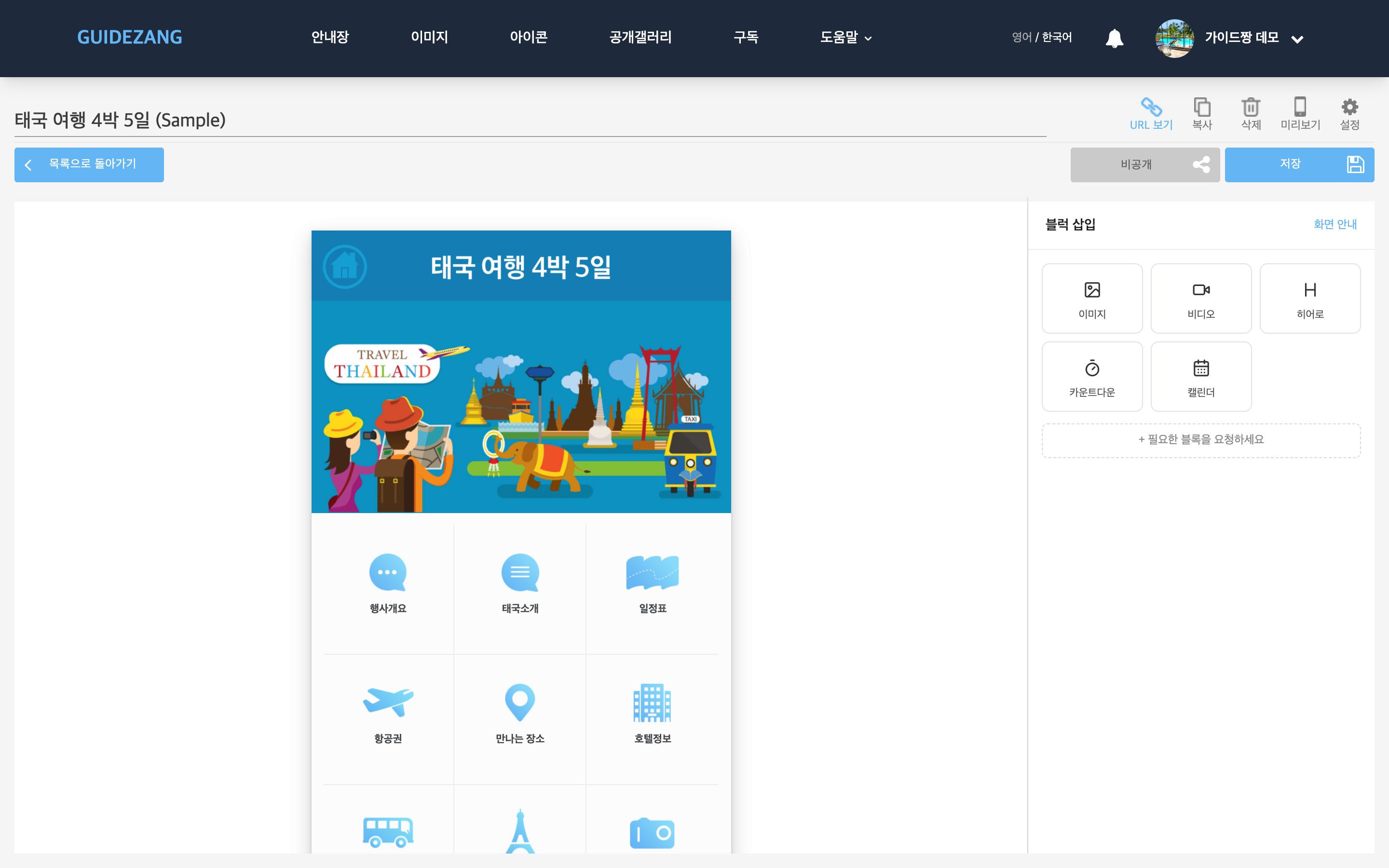
| 머리글 | 안내장 최상단 띠. 텍스트 또는 이미지. 모든 페이지 공통 |
| 표지글 | 주제목·부제목 또는 커버 이미지 |
| 메뉴 버튼 영역 | 컨텐츠 페이지로 이동하는 아이콘 버튼들 |
| 바닥글 | 회사명·카피라이트 두 줄 텍스트. 모든 페이지 공통 |
8.2
표지 편집 — 머리글
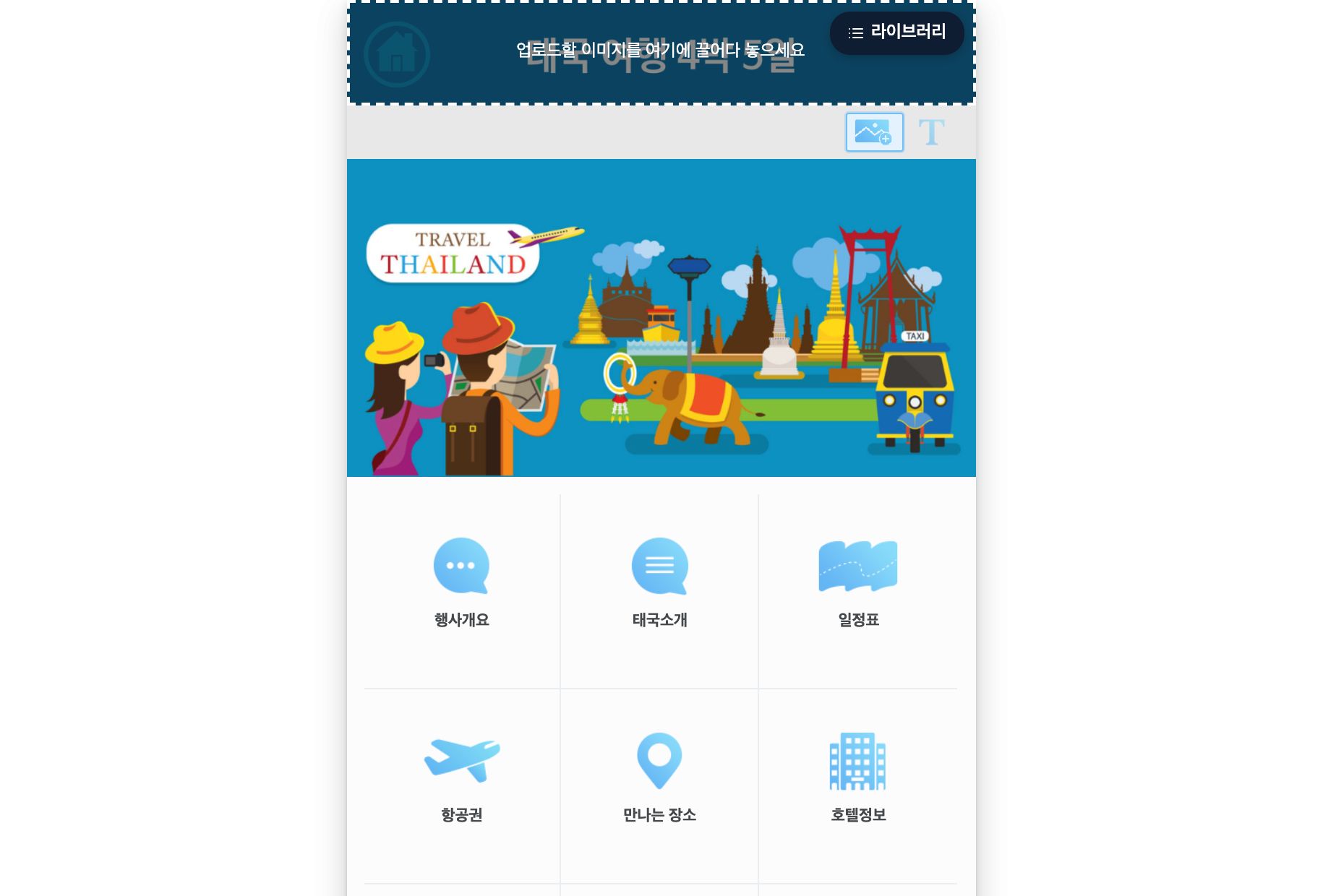
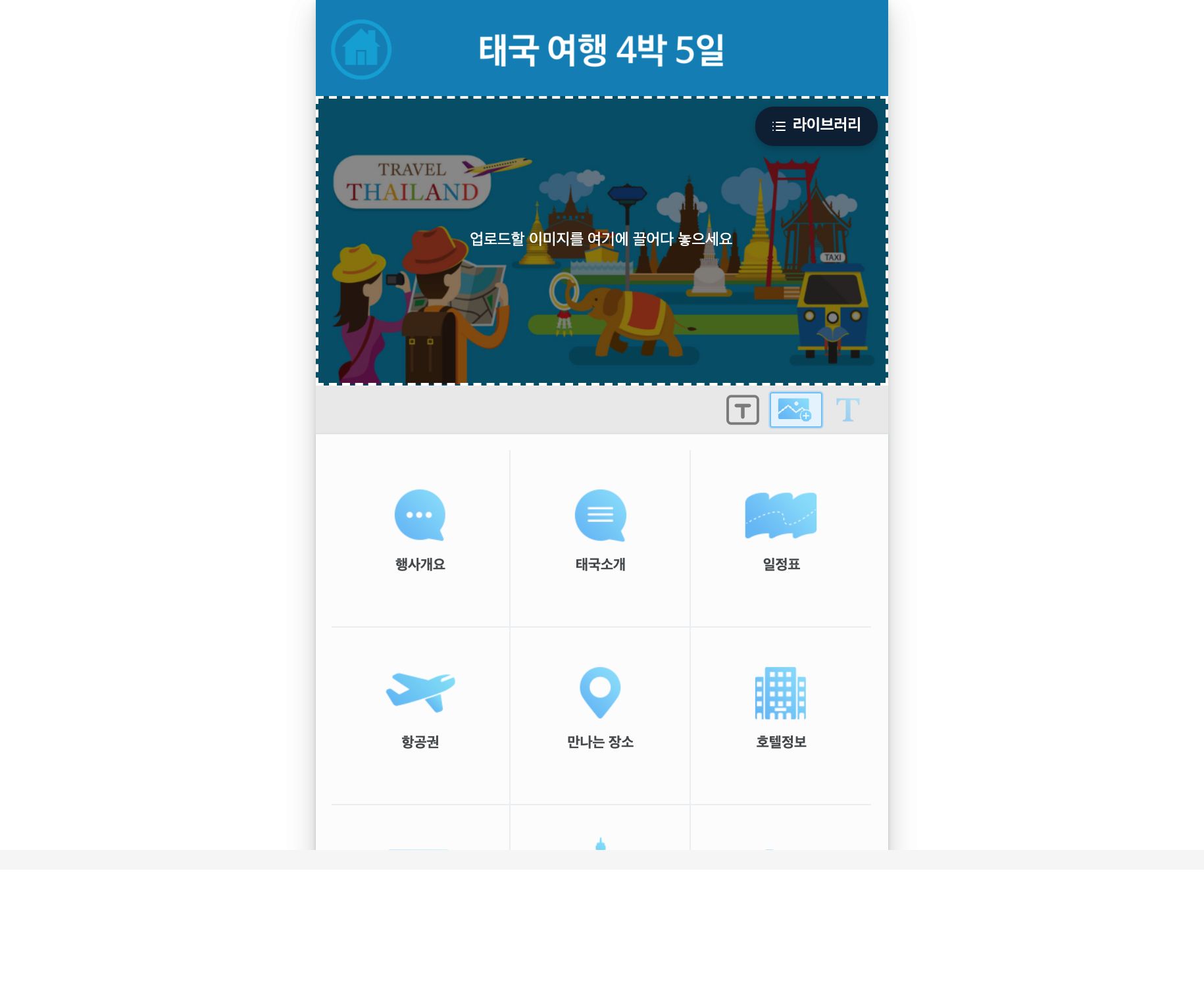
머리글 영역을 클릭하면 아래에 모드 전환 버튼(텍스트·이미지·히어로)이 나타납니다. 텍스트 모드에서는 클릭해서 바로 입력하고, 이미지 모드에서는 이미지 파일을 끌어다 놓거나 라이브러리에서 선택해 업로드합니다. 업로드한 이미지는 안내장 가로폭에 맞게 자동 조정됩니다.
팁 · 머리 이미지와 표지 이미지는 안내장의 인상을 결정하는 가장 중요한 디자인 요소입니다. 행사 로고·키비주얼을 넣어 나만의 안내장을 만들어 보세요.
8.3
표지 편집 — 표지글과 바닥글
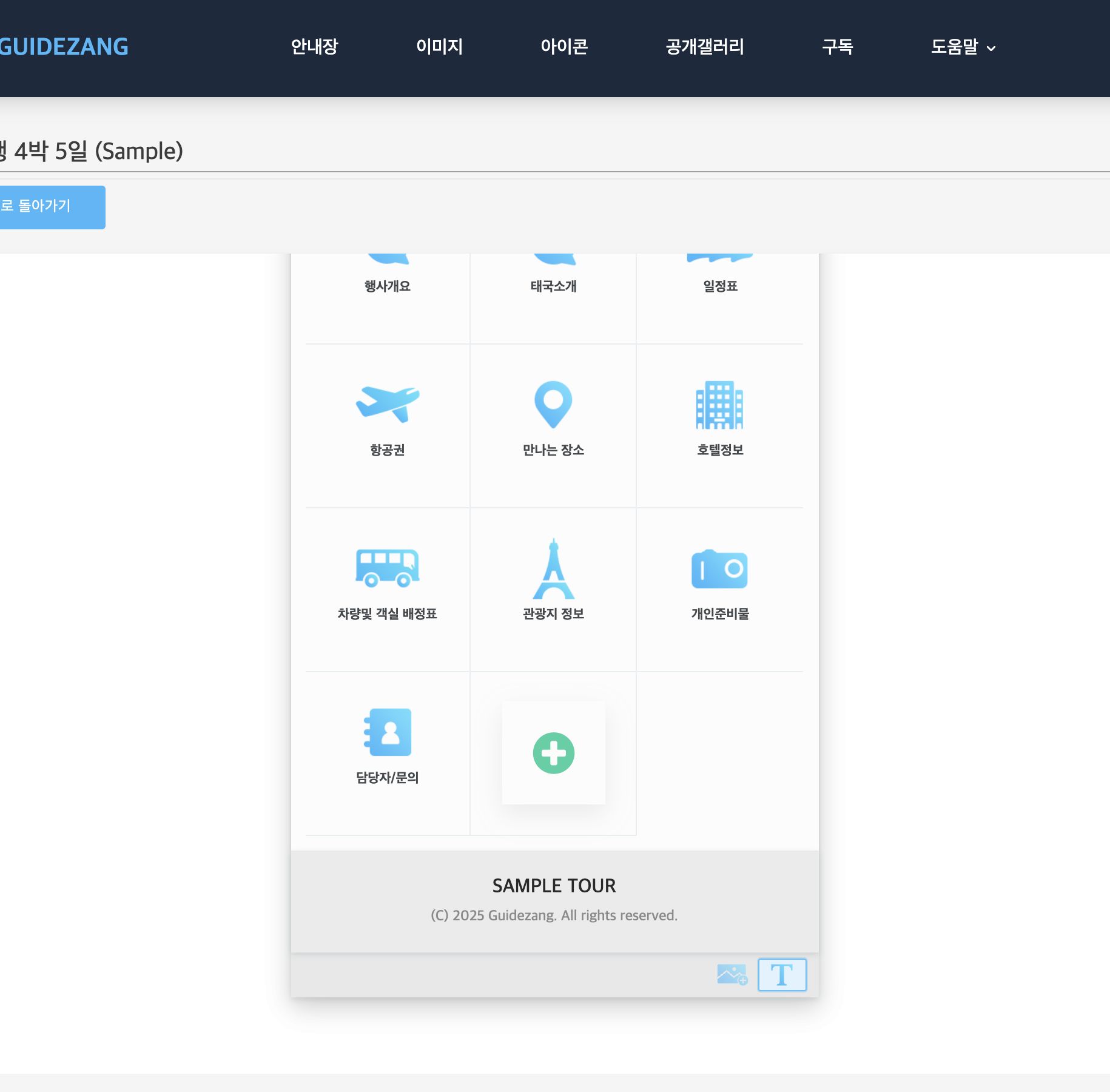
표지글은 주제목과 부제목 두 부분으로 되어 있습니다. 영역 위쪽을 클릭하면 주제목, 아래쪽을 클릭하면 부제목을 입력합니다. 머리글과 같은 방식으로 이미지 모드로 바꿔 커버 이미지를 넣을 수도 있습니다. 바닥글은 텍스트 두 줄입니다 — 첫 줄에 회사명, 둘째 줄에 카피라이트 문구를 넣는 것이 일반적입니다.
8.4
컨텐츠 페이지 추가
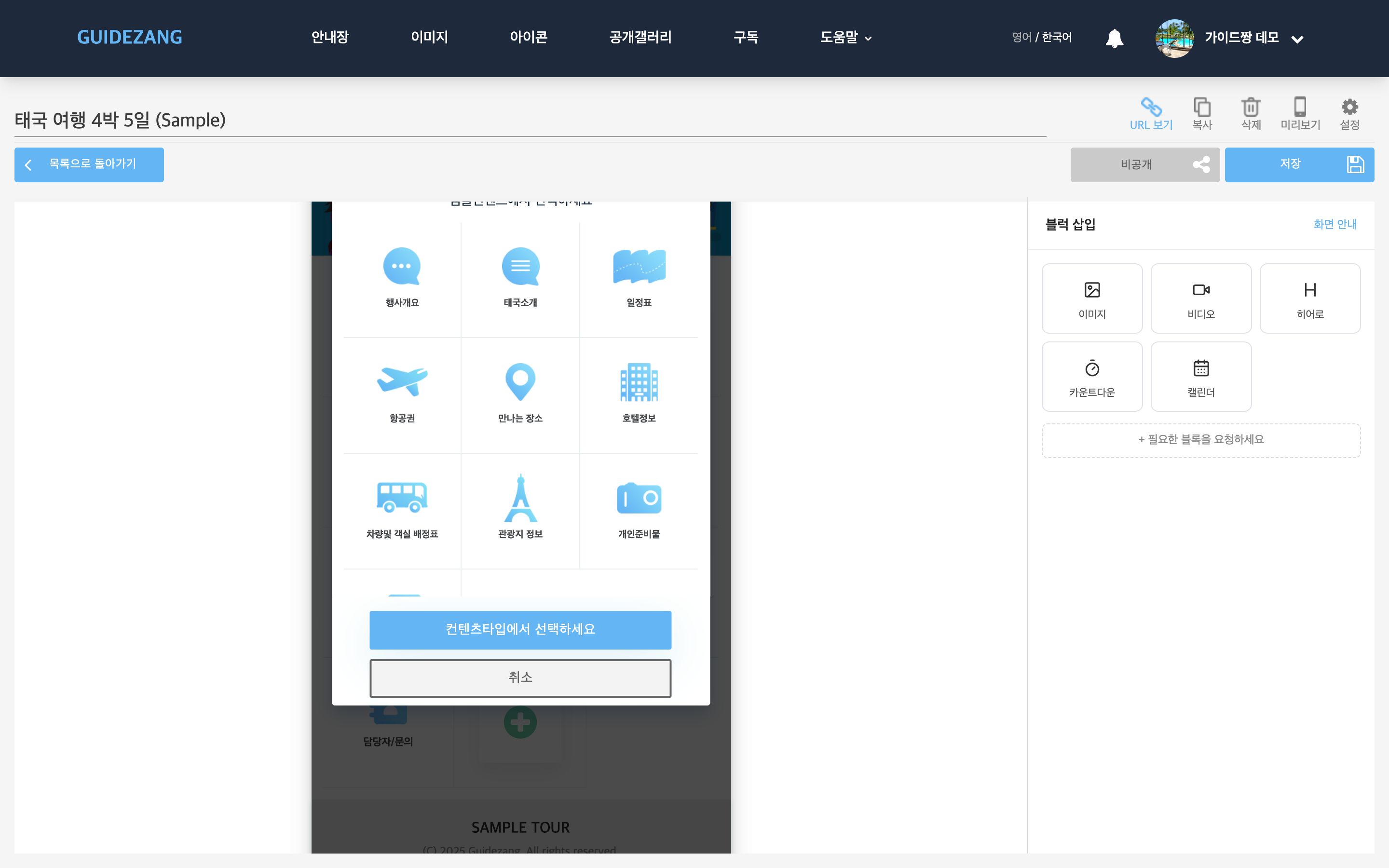
메뉴 버튼 영역의 + 버튼을 누르면 페이지 추가 창이 열립니다. 컨텐츠 타입 네 가지 중 하나를 골라 빈 페이지로 시작하거나, 샘플컨텐츠에서 선택하세요를 눌러 내용이 미리 채워진 샘플 페이지를 골라 수정하며 시작할 수 있습니다. 페이지가 추가되면 표지에 메뉴 버튼이 자동으로 생깁니다.
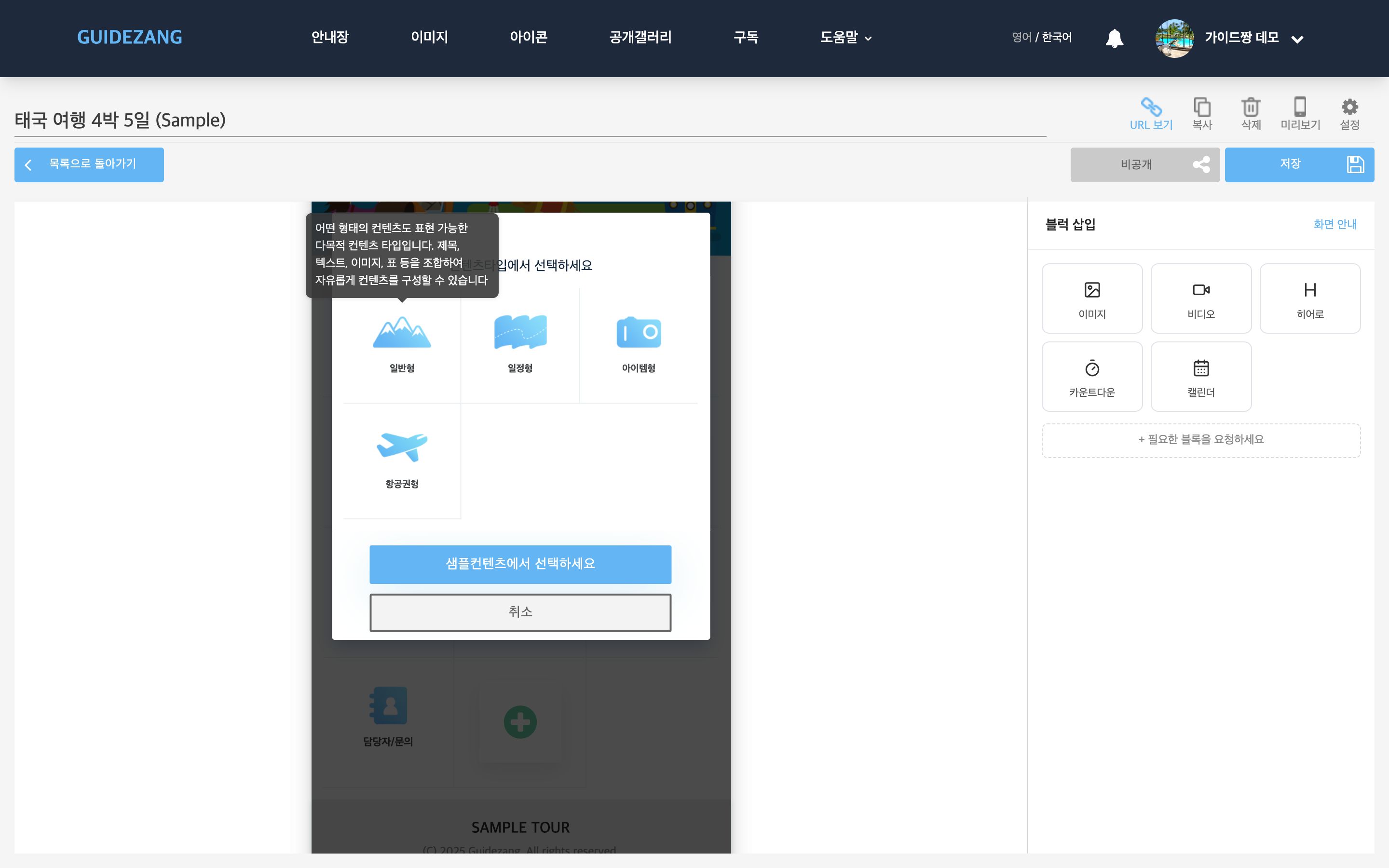
| 일반형 | 블록을 자유롭게 조합하는 다목적 페이지. 대부분의 내용에 적합 |
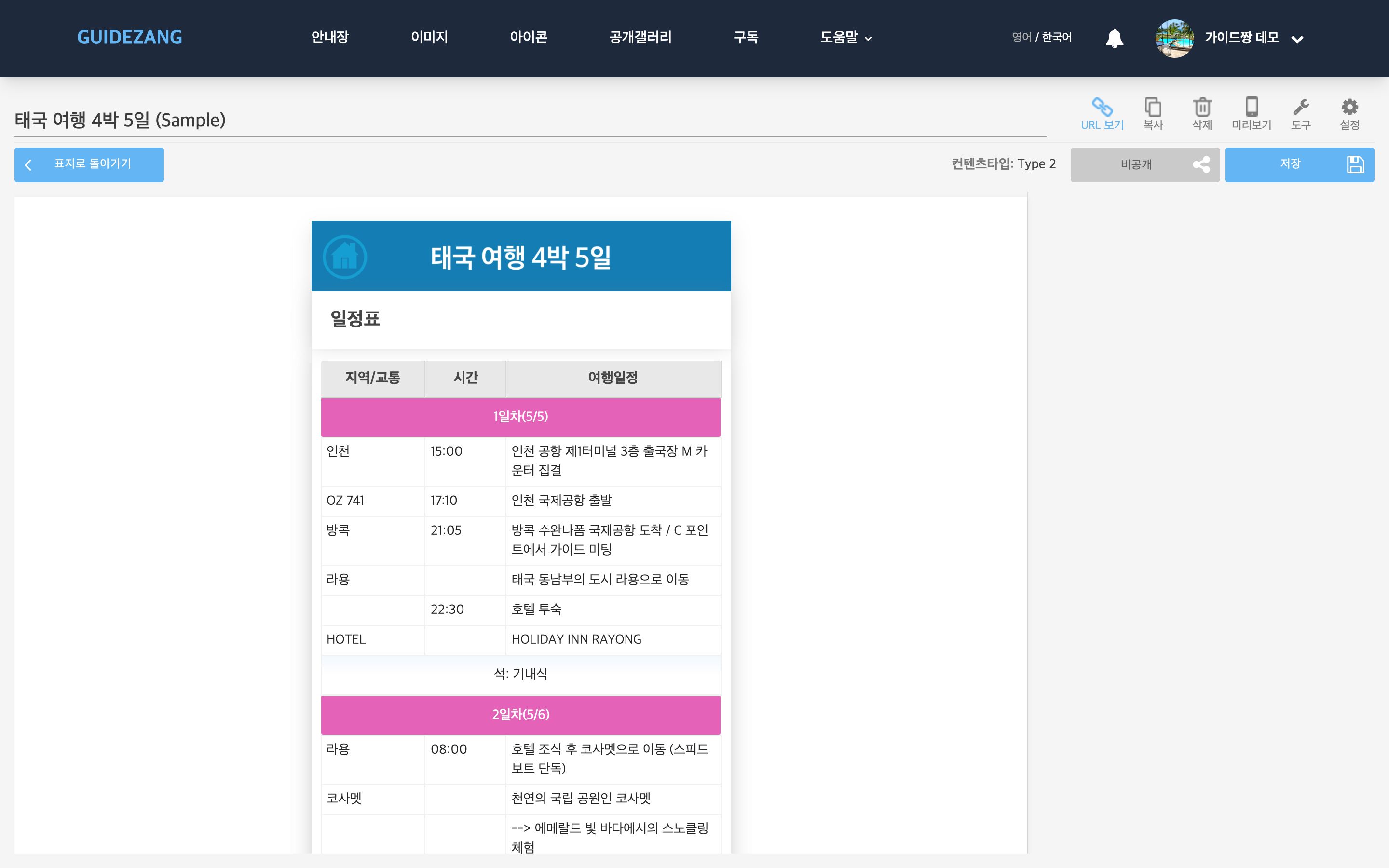
| 일정형 | 일차별 일정표 전용 페이지. 연수·여행·행사 일정에 적합 |
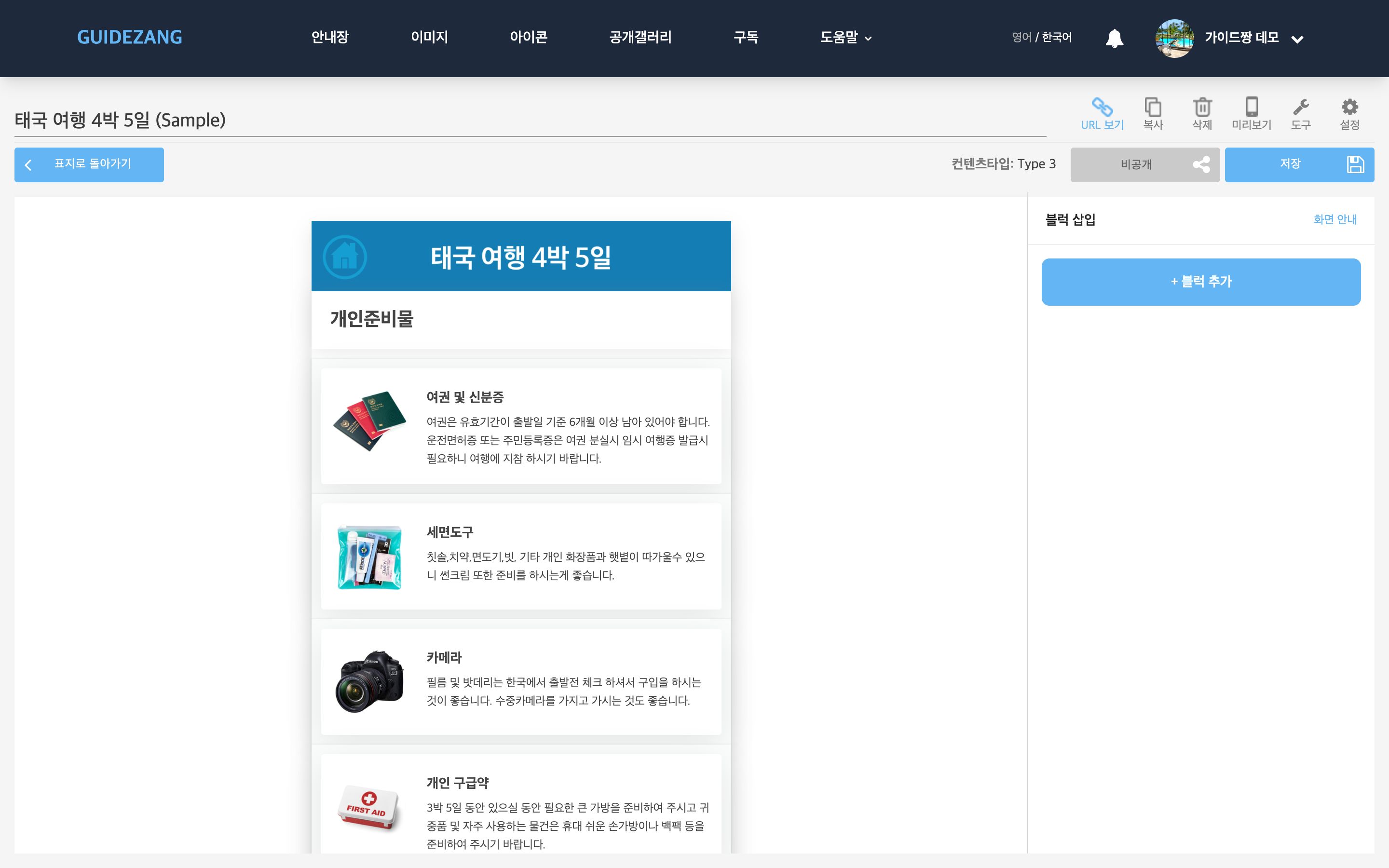
| 아이템형 | 이미지+제목+설명 목록 페이지. 준비물·체크 항목에 적합 |
| 항공권형 | 항공편 정보 전용 페이지 |
8.5
메뉴 버튼 편집 — 아이콘·제목·순서
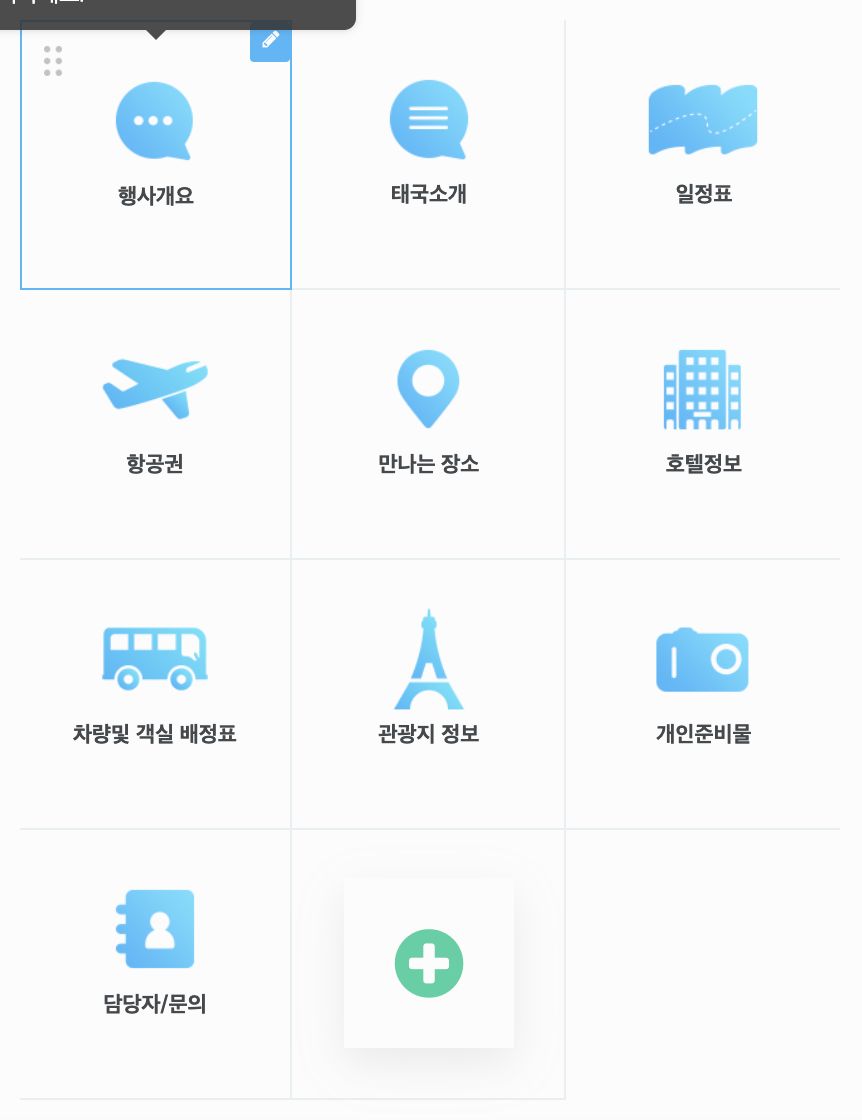
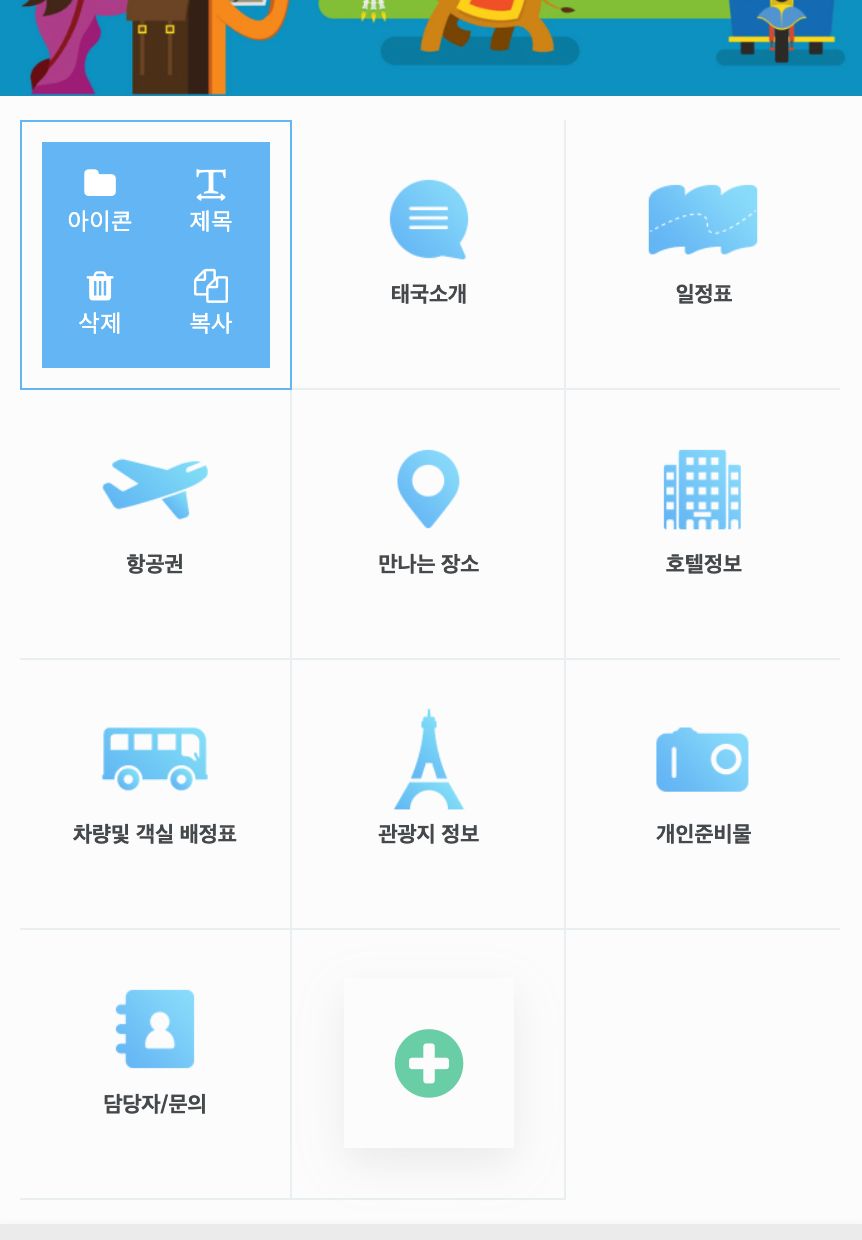
표지의 메뉴 버튼 위에 마우스를 올리면 왼쪽에 이동 손잡이, 오른쪽 위에 연필 버튼이 나타납니다. 연필을 누르면 아이콘 제목 삭제 복사 네 개의 편집 버튼이 표시됩니다.
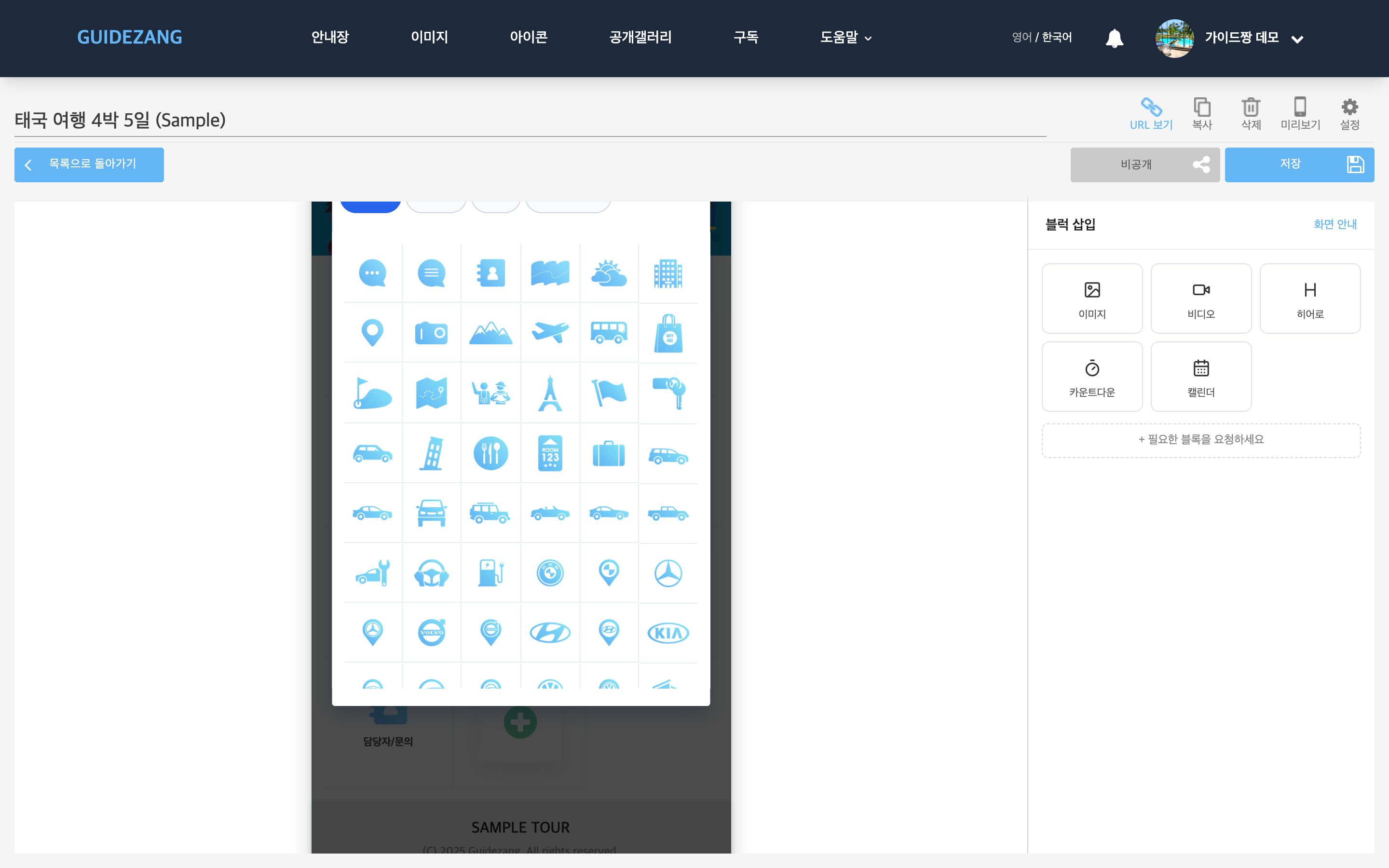
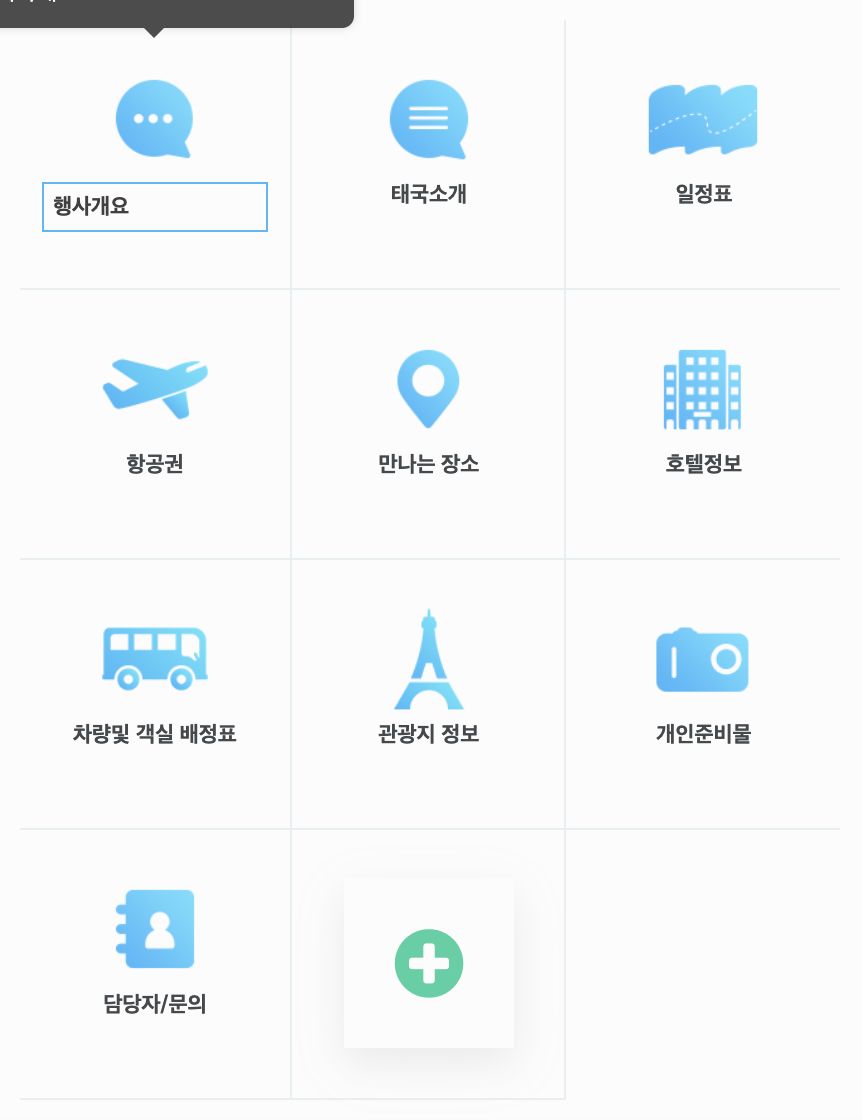
아이콘을 누르면 아이콘 선택 팝업이 열립니다 — 카테고리 탭과 색상을 바꿔가며 원하는 아이콘을 고르세요. 제목을 누르면 버튼 제목이 입력 상태로 바뀌고, 수정 후 Enter 또는 바깥을 클릭하면 저장됩니다. 순서는 이동 손잡이를 잡고 원하는 위치로 끌어서 바꿉니다.
아이콘을 누르면 아이콘 선택 팝업이 열립니다 — 카테고리 탭과 색상을 바꿔가며 원하는 아이콘을 고르세요. 제목을 누르면 버튼 제목이 입력 상태로 바뀌고, 수정 후 Enter 또는 바깥을 클릭하면 저장됩니다. 순서는 이동 손잡이를 잡고 원하는 위치로 끌어서 바꿉니다.
팁 · 주의: 메뉴 버튼을 삭제하면 그 버튼에 연결된 컨텐츠 페이지도 함께 삭제됩니다. 삭제 전 확인 창이 뜨지만 되돌릴 수 없으니 신중히 사용하세요.
8.6
일반형 페이지 편집
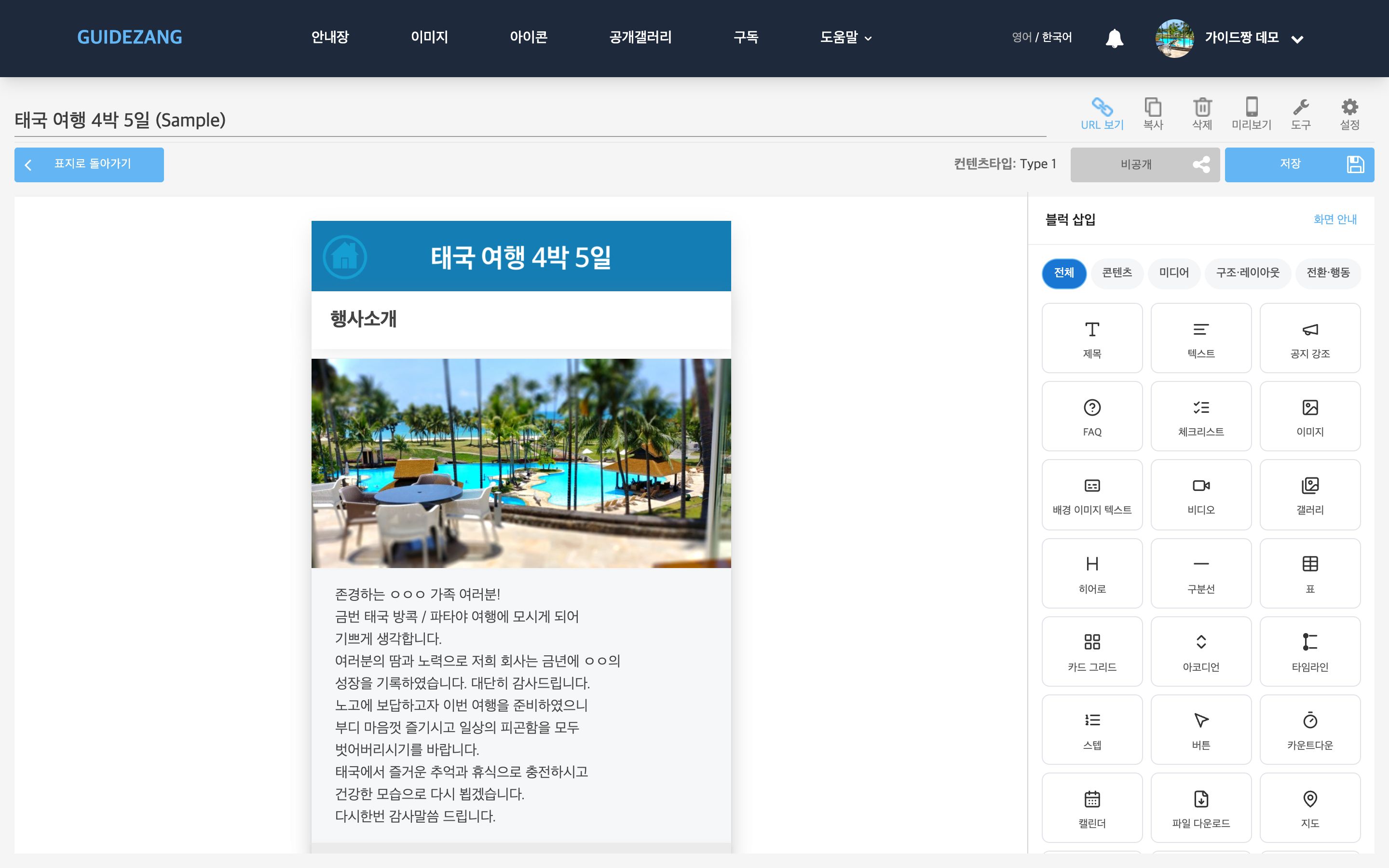
메뉴 버튼을 클릭하면 해당 페이지의 편집 화면으로 이동합니다. 일반형 페이지의 편집 방법은 원페이지와 완전히 같습니다 — 블럭 삽입 패널에서 블록을 추가하고 내용을 입력하세요 (3장 편집 기본기 참조). 왼쪽 위 표지로 돌아가기로 표지에 복귀합니다. 페이지 제목은 상단에서 클릭해 수정합니다.
8.7
일정형·아이템형 페이지 편집
일정형 페이지는 일차별 일정표 전용 구조입니다. 3열 표(예: 지역/교통 · 시간 · 일정)에 데이 블록("1일차", "2일차" 같은 색상 제목 띠) 단위로 일정을 묶어 정리하고, 각 데이 블록 아래에 식사 안내 같은 보조 행을 붙일 수 있습니다. 열 제목은 클릭해서 변경할 수 있습니다.
아이템형 페이지는 이미지·제목·설명으로 된 항목 블록을 세로로 쌓는 구조로, 준비물 목록처럼 항목을 하나씩 소개할 때 적합합니다.
아이템형 페이지는 이미지·제목·설명으로 된 항목 블록을 세로로 쌓는 구조로, 준비물 목록처럼 항목을 하나씩 소개할 때 적합합니다.